
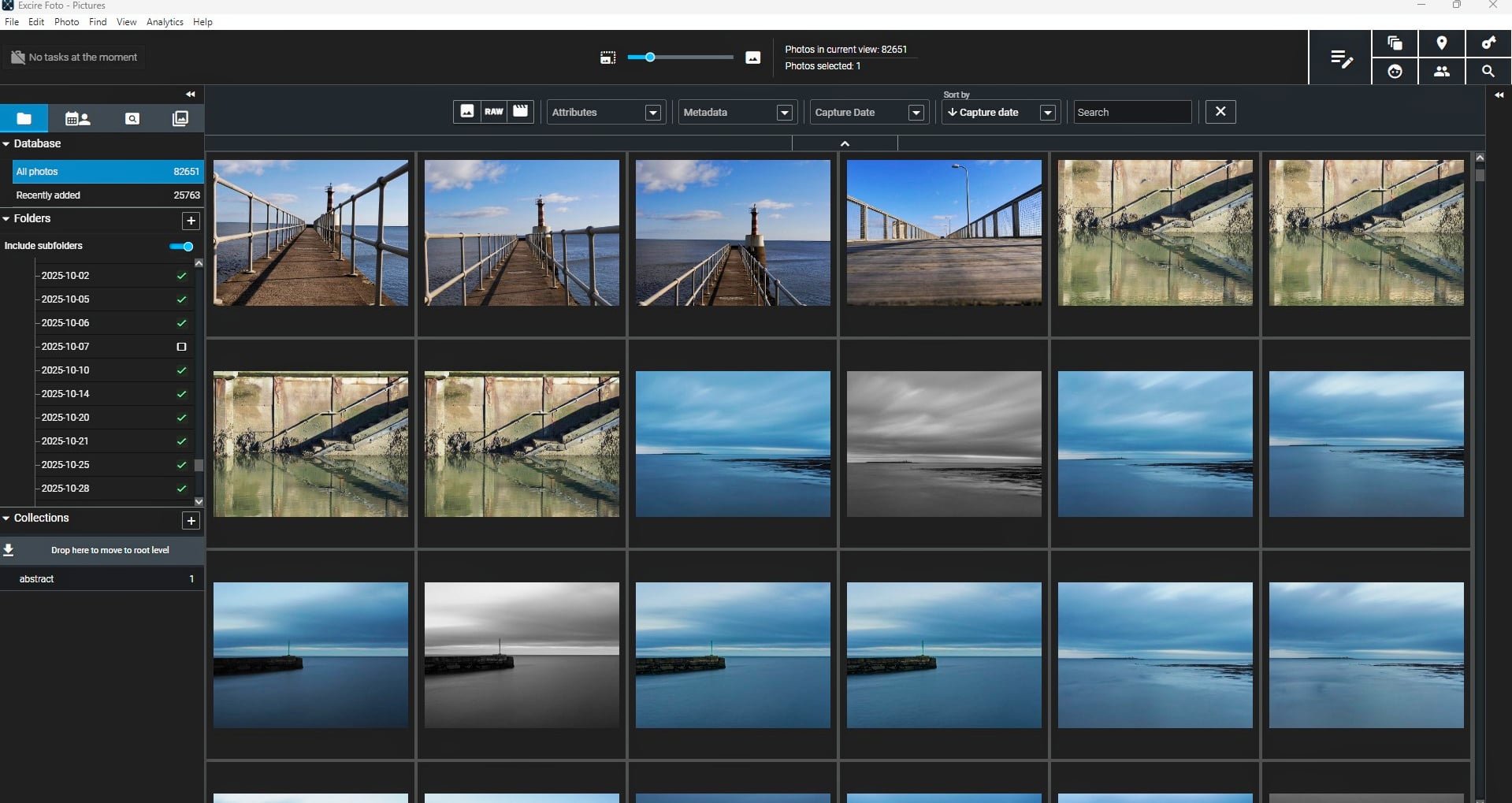
We kunnen snel tientallen duizenden foto’s verzamelen. Daarom is het essentieel om ze effectief te beheren. Evenzo worden we veeleisender van onze ontwikkel- en bewerkingssoftware. Onlangs is de meest efficiënte manier om onze workflow te beheren drastisch veranderd, wat ons werk aanzienlijk gemakkelijker maakt.
De Beperkingen van het Adobe Fotografie-abonnement
Er is niets mis met Lightroom Classic en Photoshop. De eerste doet het uitstekend bij het catalogiseren van foto’s, en de tweede bij het bewerken. Bovendien levert Lightroom, samen met Adobe Camera Raw (ACR), behoorlijke resultaten bij het ontwikkelen van RAW-bestanden. Bridge is een snelle browser. Daarom is het volkomen haalbaar om de normale weg te volgen en u aan te melden voor het Adobe Fotografie-abonnement.
Echter, die programma’s zijn organisch gegroeid. Hun gebruikersinterfaces zijn gebouwd rond dezelfde basisprincipes die in 2007 voor Lightroom en in 1990 voor Photoshop zijn ontwikkeld. In de tussentijd zijn tientallen alternatieve benaderingen ontstaan die voor sommige fotografen wellicht beter passen dan de traditionele route naar het catalogiseren, ontwikkelen en bewerken van foto’s.
Hoewel ze goed zijn, zijn de aanbiedingen van Adobe niet voor elke fotograaf de beste optie. Bijvoorbeeld, het trefwoorden koppelen van grote aantallen bestanden met Lightroom is nog steeds het arbeidsintensieve proces dat het altijd al was. Het programma kan ook traag worden bij veel foto’s. Dan is het leren van Photoshop een pijnlijke klim; de complexiteit kan voor sommigen te ontmoedigend zijn.
Bovendien, hoewel nog redelijk, komen de resultaten bij RAW-verwerking niet helemaal overeen met die van andere programma’s. Het is niet slecht; het levert aanvaardbare resultaten. Maar voor fotografen die de allerhoogste standaard wensen, zijn er alternatieven.
Dus laten we eens kijken naar enkele andere benaderingen.
Uw Foto’s Effectiever Toegankelijk Maken
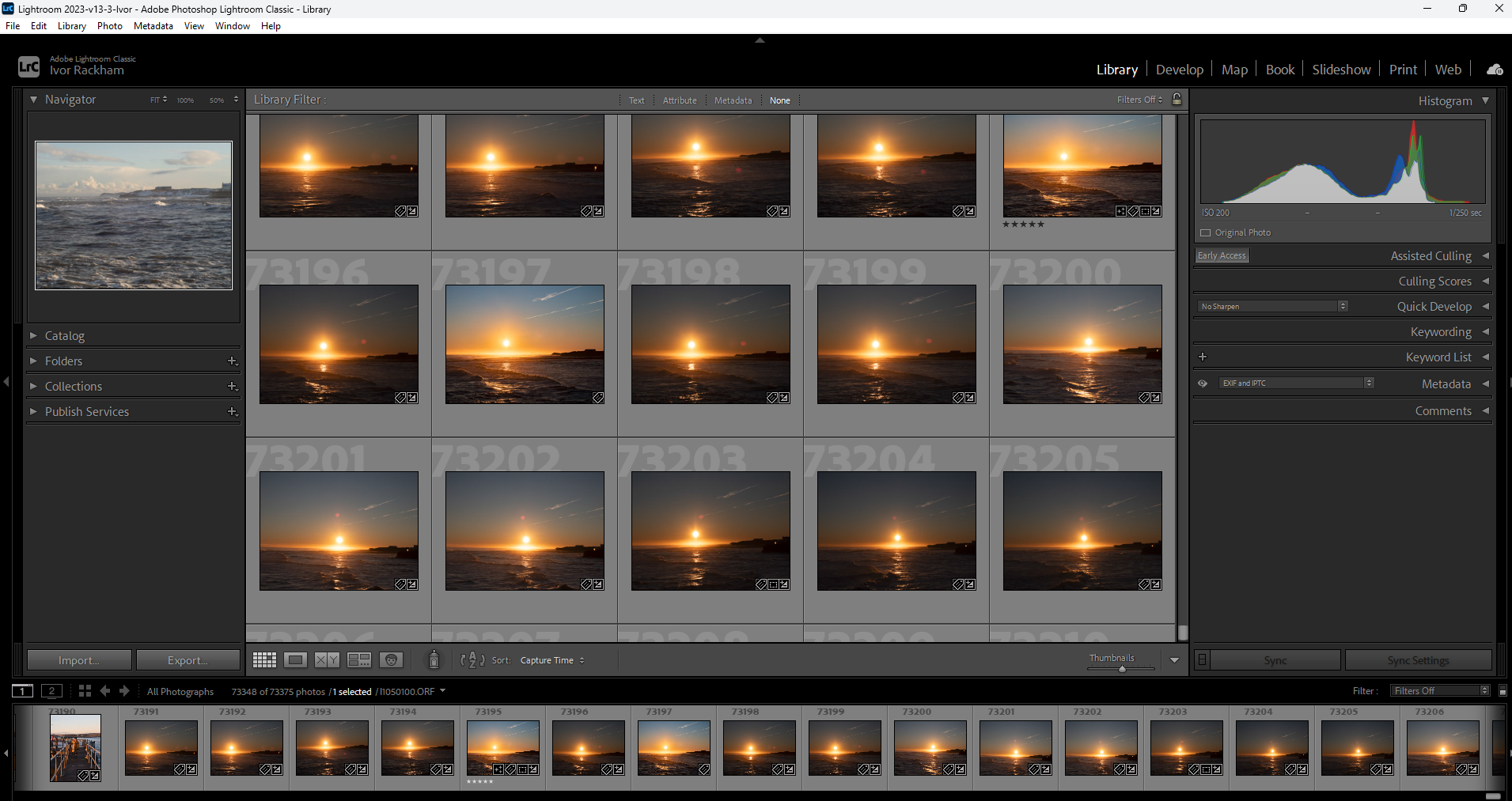
Heb je de tijd om een nauwkeurige bibliotheek aan te maken en die bij te houden? Voeg je trefwoorden, kleurlabels en sterrenwaarderingen nauwgezet toe? Kun je vervolgens het selectie- of schrappingsproces van foto’s bijhouden en er plezier in hebben? Als je op al deze vragen ja antwoordt, is Lightroom perfect voor jou.
Maar ik ben niet de enige fotograaf die daar moeite mee heeft. Tijd is schaars en ik heb andere prioriteiten. Regelmatig zat ik met geheugenkaarten vol 2.500 foto’s of meer die ik over een paar dagen op verschillende locaties maakte. Sommige beelden waren dieren in het wild, anderen straatfotografie. En er waren ook nog landschappen.
Had ik het geduld om meerdere foto’s in Lightroom te importeren en voor die groepjes trefwoorden te plaatsen? Nee. Ik was, en ben nog steeds, veel te druk om daarna ze te doorlopen om ze te taggen en te beoordelen. Ook het beslissen welke foto’s ik bewaar en welke ik wegwerp vond ik eentonig. Daarom, hoewel ik aangaf dat ik er later wel mee aan de slag zou gaan, is dat er nooit van gekomen!
Ik betaalde daar de prijs voor. Wanneer ik een afbeelding van een onderwerp wilde terugvinden—veelal om prints te verkopen of artikelen die ik schrijf te illustreren—had ik moeite om de foto’s te vinden die ik wilde.
Als een deel daarvan je bekend voorkomt, dan kun je een geheel andere aanpak voor het beheren van je fotobibliotheek wel waarderen.
Vergeet het Typen van Trefwoorden
Stel je voor dat je een beschrijving van de foto die je zoekt in een zoekvak kunt typen. Je zou bijvoorbeeld “zonsopgang boven een eiland”, “twee personen op een strand”, “vrouw”, “border collie” of “reiger” kunnen proberen, en de foto’s die aan een van die criteria voldoen, zouden verschijnen zoals gevraagd, ongeacht of ze wel of niet zijn getagd met trefwoorden. Dat gebeurt omdat de software het onderwerp in de foto herkent.
Fotoshoots van evenementen leveren for me vaak meerdere kopieën op van dezelfde groepsfoto, puur om één frame te garanderen waarin niemand knippert. Het doorzoeken van die opnames kost veel tijd. Het zou geweldig zijn als de software simpelweg de foto’s kon afwijzen waarin mensen hun ogen dicht hebben.
Wat als je één foto van iemand kon taggen en de software die persoon in andere beelden kon identificeren, zelfs uit jaren geleden toen ze nog een kind waren?
Al die dingen zijn nu mogelijk. Daarom ben ik onlangs overgestapt op zo’n programma: Excire Photo. Het biedt een volledig andere en veel effectievere benadering dan de traditionele methoden om foto’s te categoriseren en te doorzoeken.
Na het importeren van mijn bestaande mappen in het programma analyseerde het die bestanden en voegde automatisch trefwoorden toe. Eerder geïmporteerde trefwoorden in de bestanden werden niet overschreven.
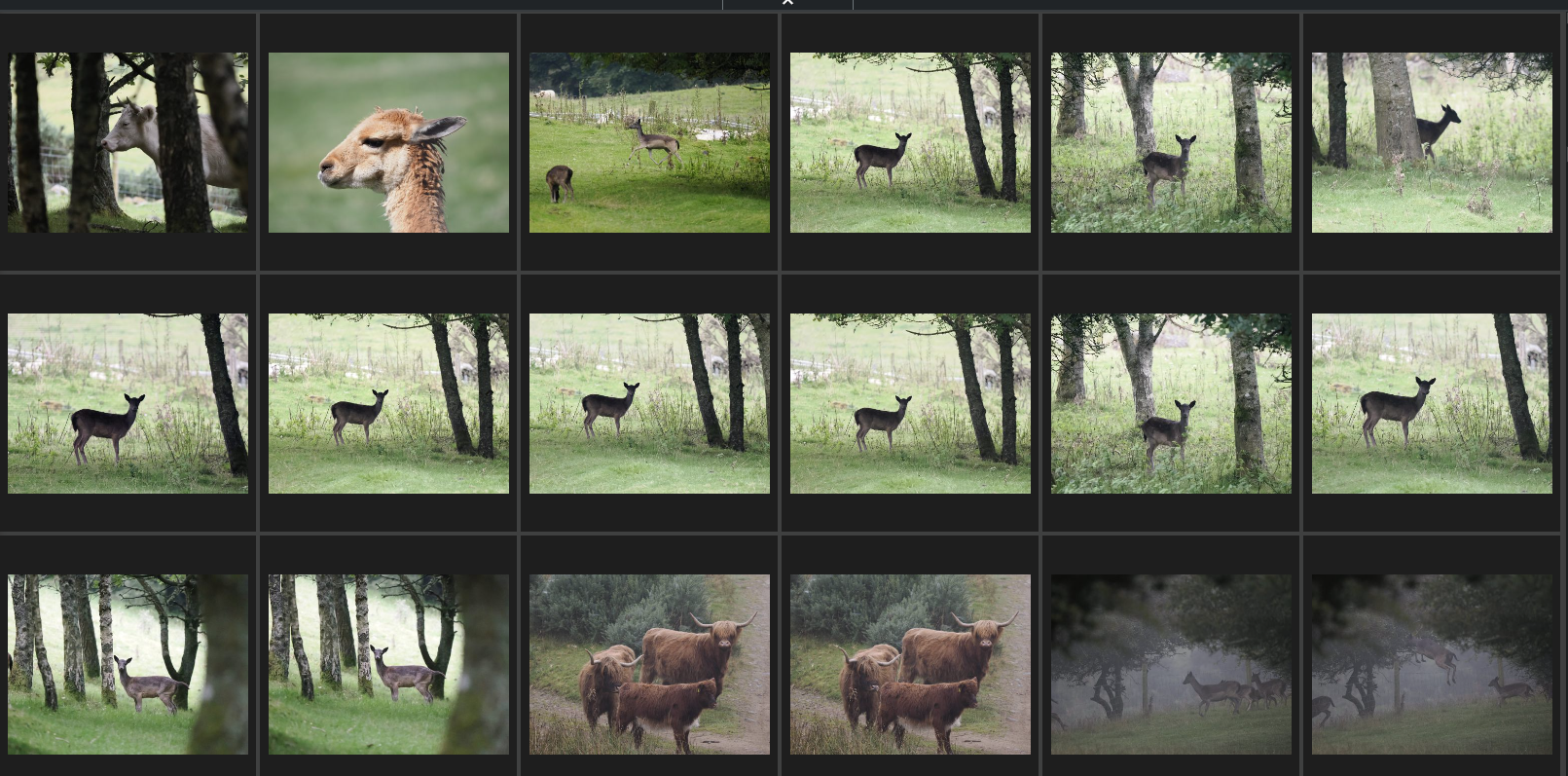
Daarnaast zoekt Excire naar onderwerpen, ongeacht of ze getagged zijn of niet. Als ik ” Puffin ” in een zoekvak typte, zou het alle foto’s van die vogel vinden. Of als ik “Street scene” typte, zouden al mijn straatfotografiebeelden verschijnen. Nogjes extraordinary, het zou onderscheid maken tussen bovines en hoefdieren. De hoefdieren omvatten herten in de zoekresultaten.
Zoeken op Personen
Net als Lightroom maar aanzienlijk sneller kan ik mijn volwassen zoon taggen, en het vindt onmiddellijk en nauwkeurig foto’s van hem. Echter, Excire vond meer resultaten, zelfs afbeeldingen van toen hij nog een jongen was. Ik tagde vervolgens een foto van mezelf waarin ik een bril droeg, van de tijd dat ik een baard had die zo vol was als die van de kerstman. Ondanks mijn “kinisolatie” (ik liet het groeien om me warm te houden tijdens een winterexpeditie naar Finland), vond het ook de foto’s waarop ik gladgeschoren en zonder bril was.
Daarna doorzocht ik de honderden historische foto’s die ik van mijn voorouders heb gescand, daterend uit het midden van de Victoriaanse periode. Het kon gezichten in verschillende foto’s herkennen. Bovendien doet het dit veel sneller dan de gezichtsherkenning van Lightroom Classic.
Naast het chronologisch ordenen van foto’s, kan het automatisch sorteren in op personen gerichte groepen en vervolgens collecties aanmaken.
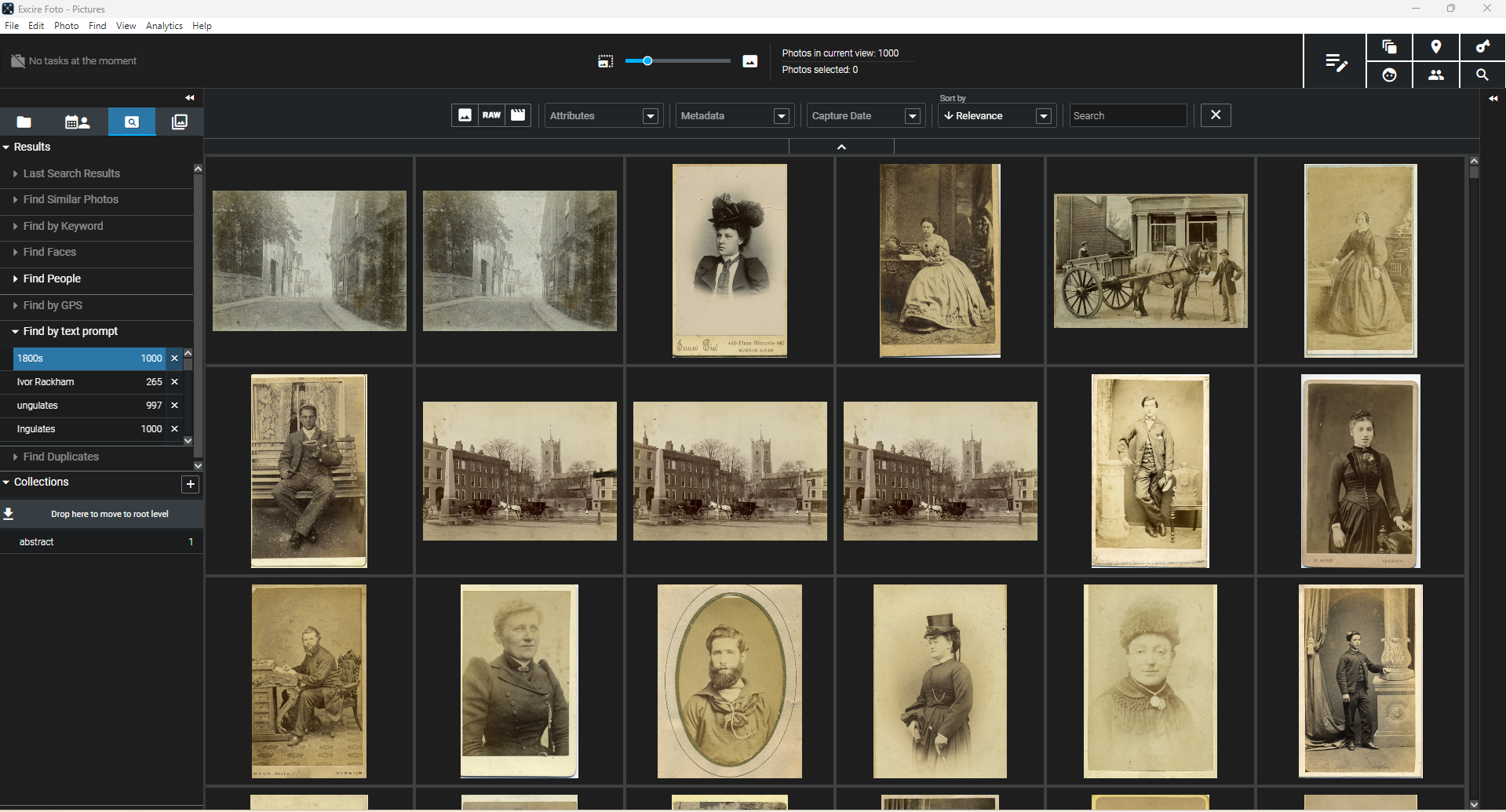
Zoekopdrachten in mijn historische familiefoto’s door “1800s” als zoekterm te gebruiken.
Foto’s Opruimen / Selecteren
Voor het opruimen zijn er verschillende opties beschikbaar, waaronder eentje voor bruiloften. Excire Photo markeert automatisch foto’s die het ongepast acht om te bewaren. Zo filtert het vervaagde beelden en foto’s met mensen wiens ogen gesloten zijn. Je kunt bovendien bepalen welke criteria je wilt toepassen bij het opruimen. Zo neem ik bijvoorbeeld veel abstracte beelden met beweging in vervaging; daardoor kan ik vervaging uit de zoekresultaten uitsluiten. Daarnaast kan het, wanneer ik een reeks foto’s heb gemaakt, ze beoordelen op esthetische aantrekkingskracht en zo helpen bij het kiezen van de beste.
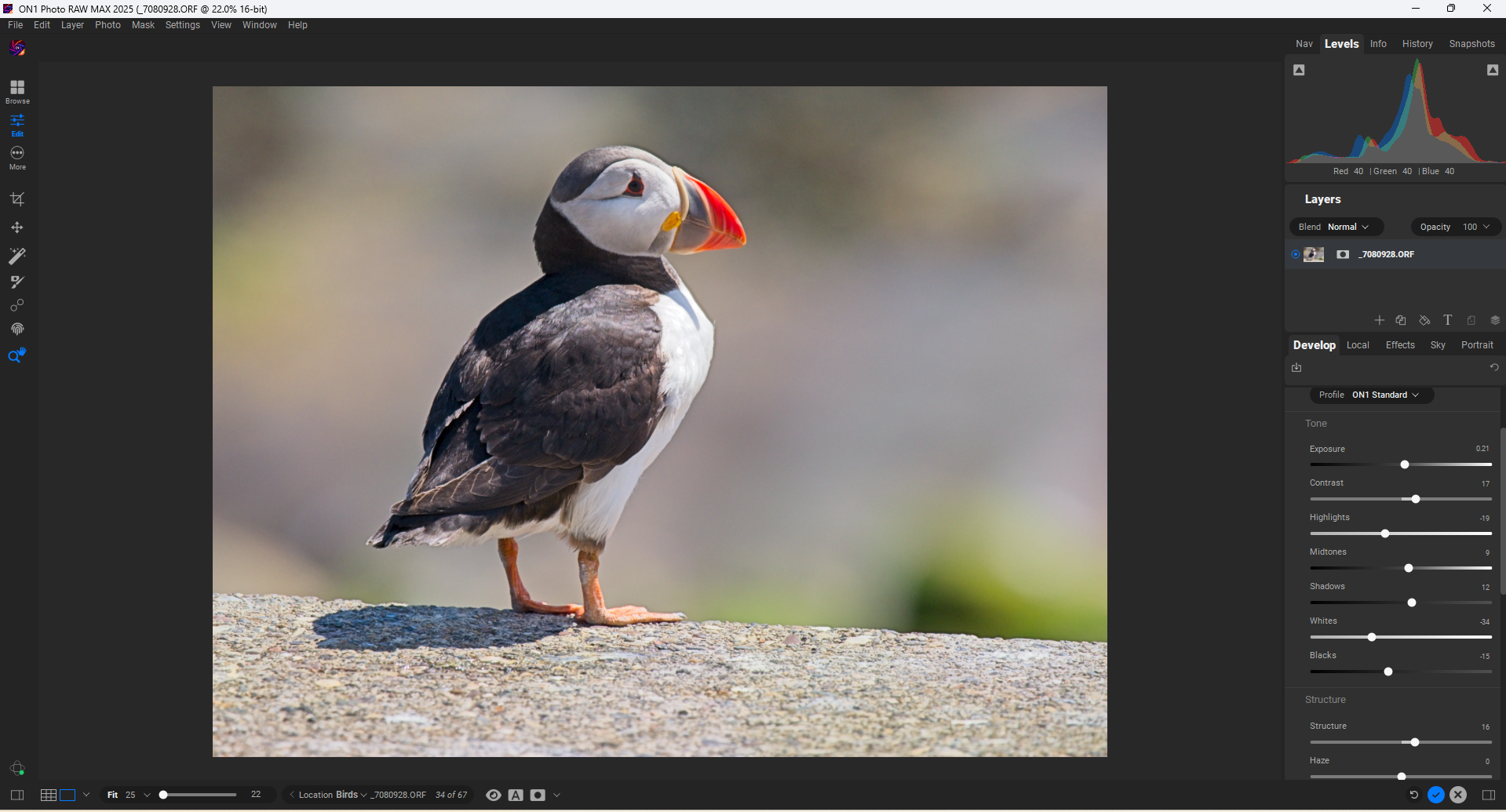
Excire is niet de enige software die sommige van deze functies aanbiedt. Er bestaan ook andere programma’s met vergelijkbare mogelijkheden. Narrative Select, ImagenAI en Aftershoot zijn het bekijken waard. Ook ON1 Photo RAW biedt behoorlijk goede automatische trefwoorden, naast alle andere bewerkings- en ontwikkelingsfuncties die het in huis heeft.
Als je geïnteresseerd bent in het losbreken van Lightroom, dan is het de moeite waard om een gratis proefversie van deze programma’s uit te proberen.
RAW-bestanden Ontwikkelen tot Een Hogere Standaard
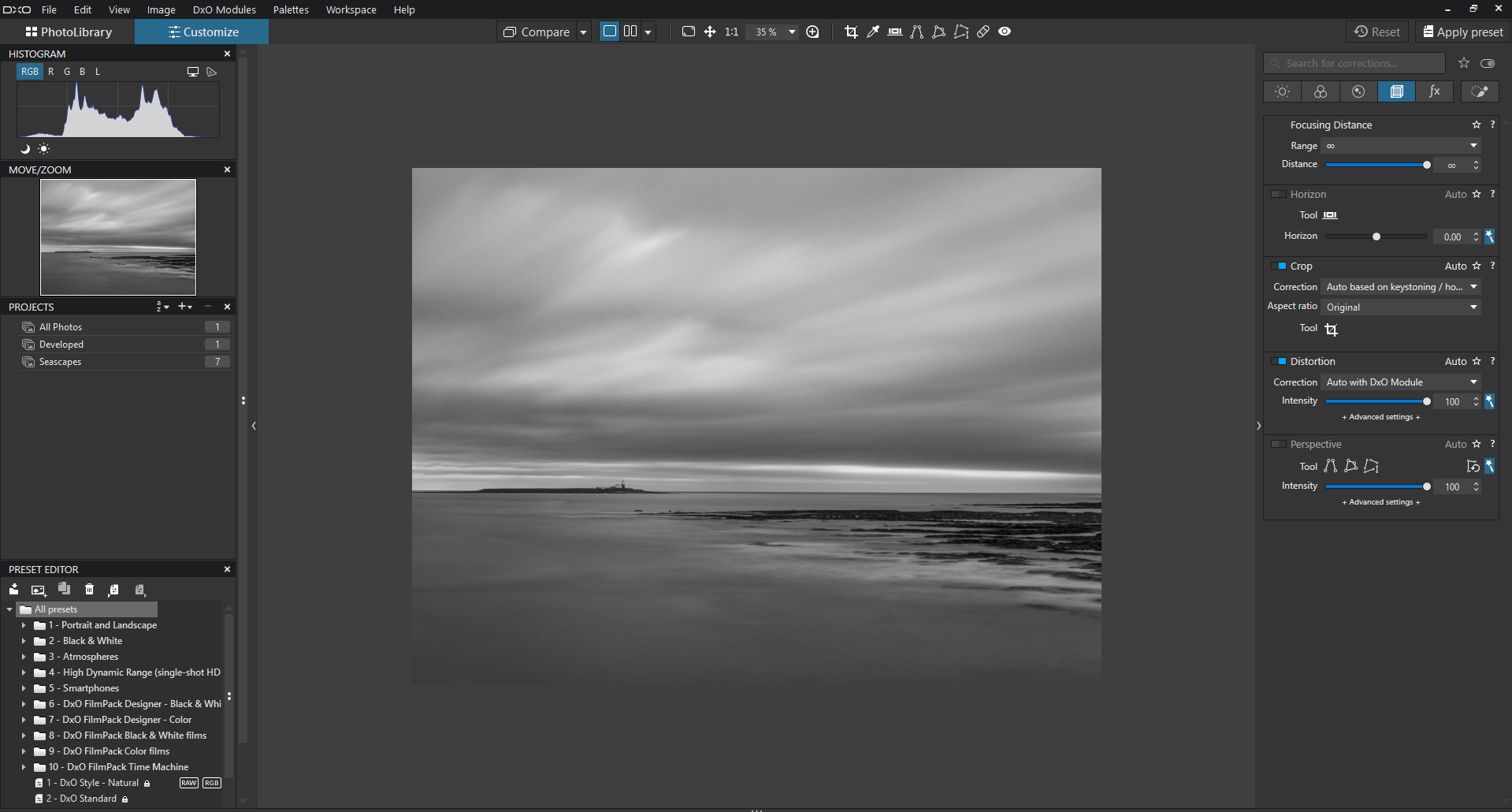
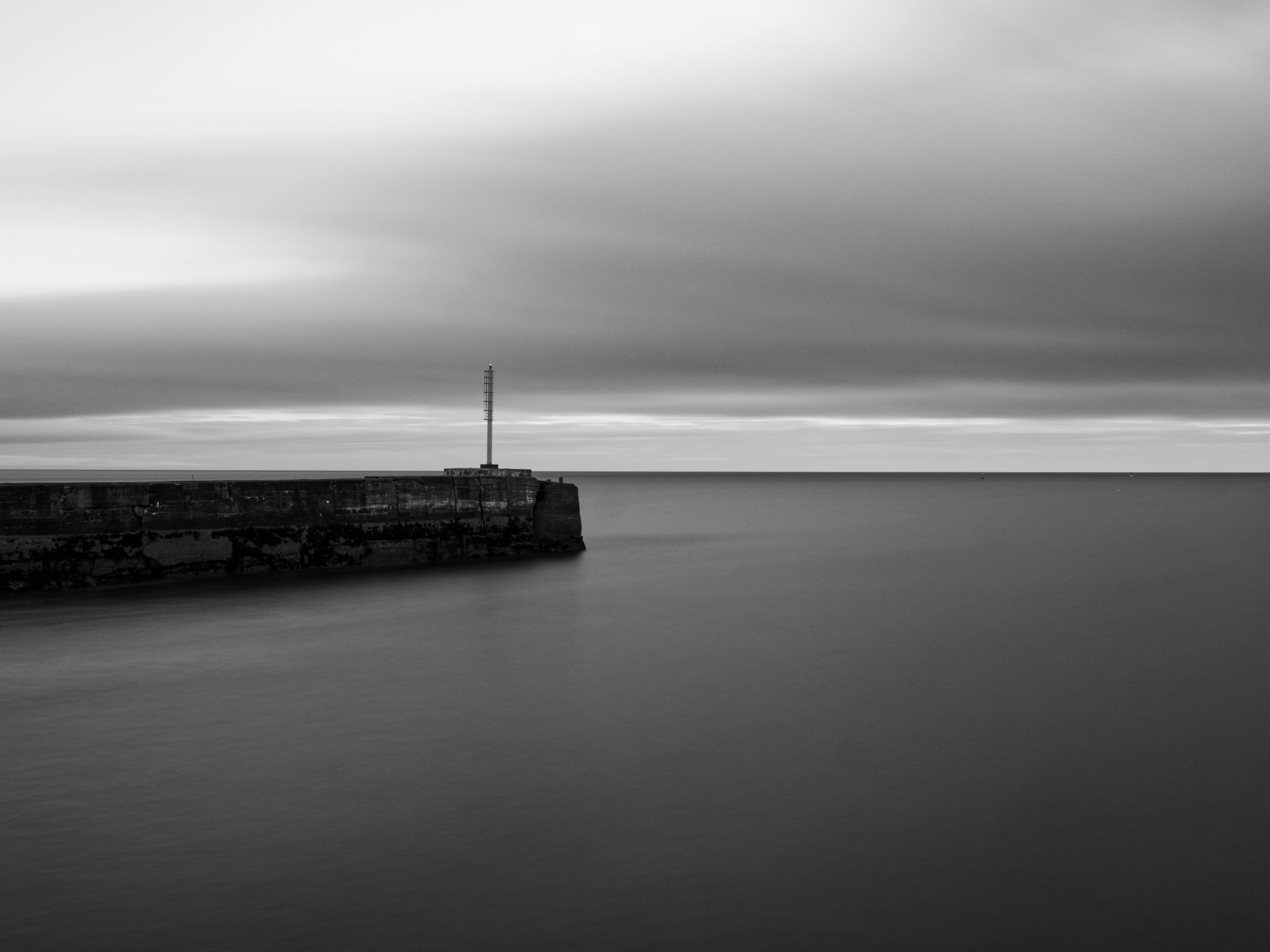
Zoals ik eerder al aangaf, zijn de RAW-ontwikkeltools van Adobe goed. Ik zou zelfs durven zeggen dat ze beter zijn dan sommige programma’s die er zijn. Ik heb jarenlang Lightroom Classic gebruikt en kreeg uitstekende resultaten. Maar nadat ik andere apps had geprobeerd, ontdekte ik dat anderen het nog beter konden doen.
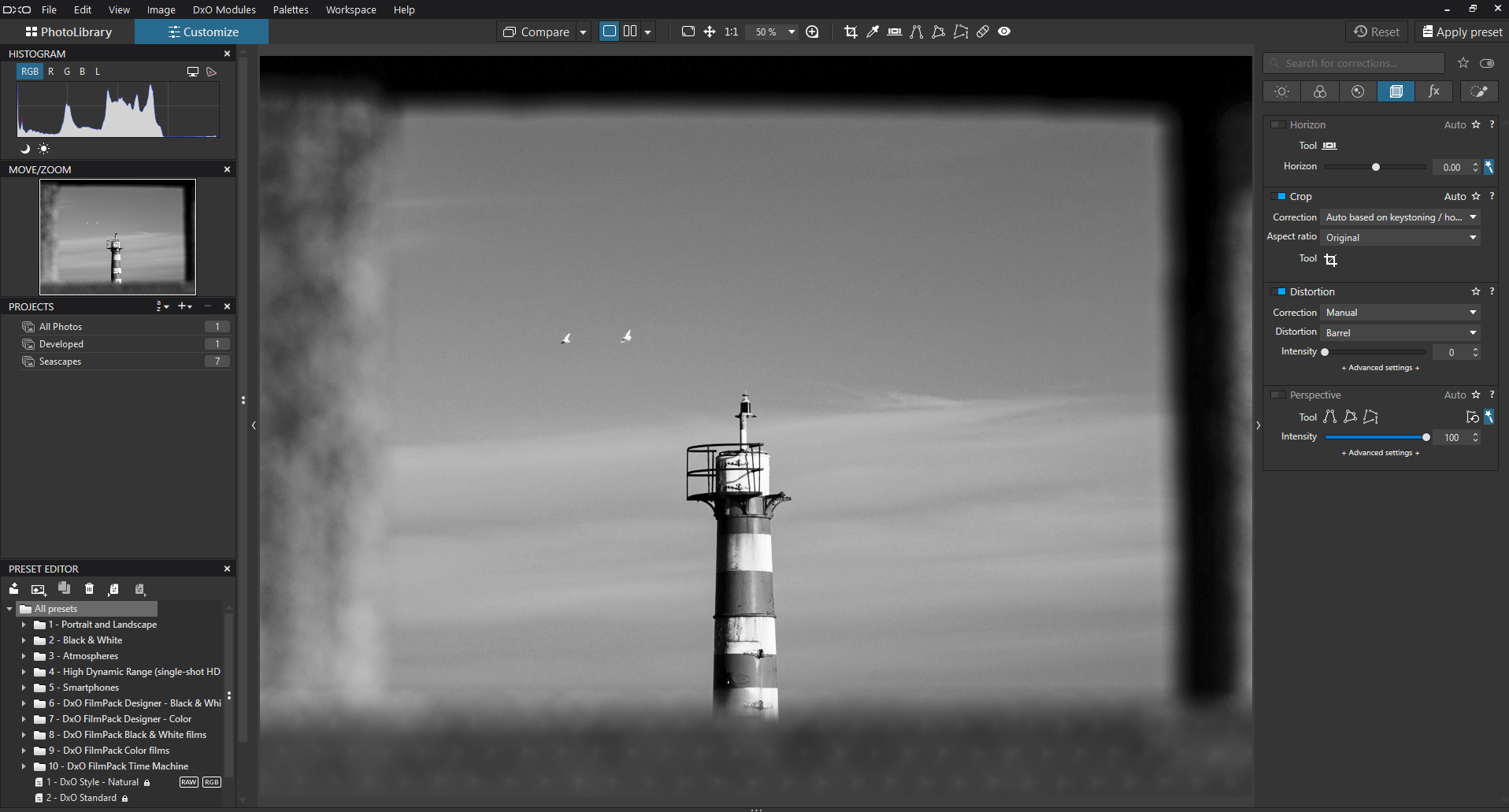
Het is inmiddels een paar jaar geleden dat ik uitgebreide tests deed met de verschillende RAW-ontwikkelprogramma’s. Alle programma’s zijn sindsdien verder ontwikkeld, en ook de sensortechnologie is veranderd. Destijds presteerden de programma’s beter bij sommige cameramerken dan bij andere. Zo ontdekte ik dat Capture One betere resultaten leverde bij RAW-ontwikkeling dan Lightroom over het hele assortiment camera’s. Maar meer dan enig ander hulpmiddel bleek DxO PhotoLab de beste RAW-conversies te leveren.
PhotoLab is ongeëvenaard in zijn lens- en sensorreparaties, ruisonderdrukking en de algehele beeldkwaliteit. Naast zijn unieke U Point-technologie, een lokaal aanpassingssysteem waarmee je bewerkingen selectief kunt toepassen zonder ingewikkelde handmatige masking, biedt het nu ook AI-gestuurde masking. Dit lijkt met elke kleine update accurater te worden.
Ik wil benadrukken dat dit niet betekent dat Lightroom of een ander professioneel programma slecht is. Als het echter om de best mogelijke resultaten gaat, is PhotoLab zeker een route die de moeite waard is om te verkennen.
Editing
Hoewel er wat overlap is, maak ik onderscheid tussen bewerken en RAW-ontwikkeling. Voor mij veranderen RAW-converters de manier waarop RAW-bestanden worden weergegeven. Gereedschappen die daadwerkelijk de pixels in een fotobestand kunnen wijzigen, zijn bewerkingstools.
Photoshop is waarschijnlijk het meest gebruikte en uitgebreide bewerkingsgereedschap. Het is geweldig als je weet hoe je het moet gebruiken. Maar vanwege de complexiteit zit het vol met vele gereedschappen die voor de meeste fotografen overbodig zijn. Het vergt ook veel leerwerk. Desalniettemin kun je er geweldige resultaten mee bereiken.
Natuurlijk zijn er ook uitstekende alternatieven. Zoals ik eerder aangaf, heeft ON1 Photo RAW geweldige bewerkingstools die veel eenvoudiger en intuïtiever vanaf nul te leren zijn. Nog beter, hun bewerker, genaamd Effects, wordt gratis meegeleverd. Bovendien is Affinity Photo, dat altijd al betaalbaar was, ook gratis beschikbaar en beschikt over een prachtige reeks bewerkingstools. Nu eigendom van Canva vormen hun gecombineerde tools een sterke concurrent van Adobe Creative Cloud, vooral voor wie abonnementen wil vermijden.
DxO heeft ook de Nik Suite, die een geheel andere benadering van bewerken hanteert en geweldige resultaten levert.
Tot Slot
Zoals ik aan het begin al aangaf, bestaan er vele manieren om foto’s te catalogiseren, te ontwikkelen en te bewerken.
Sommige fotografen hebben tijdsbeperkingen, dus het uitbesteden van de bibliotheekfunctie aan een AI-gebaseerde tool kan zinvol zijn. Andere fotografen willen gebruiksvriendelijke, intuïtieve software. Ondertussen kan voor sommigen het verschil in beeldkwaliteit doorslaggevend zijn. Anderen hebben te maken met budgettaire beperkingen, dus ik moet vermelden dat Excire, DxO’s PhotoLab, Nik Collection en ON1 Photo RAW allemaal beschikbaar zijn met een permanente licentie, wat betekent dat je één keer betaalt en ze onbeperkt kunt gebruiken.
Die programma’s die ik hier genoemd heb, zijn zeker niet de enige opties. Wat je ook kiest, een andere benadering dan de meerderheid kan nieuwe creatieve mogelijkheden openen. Het is altijd de moeite waard om de alternatieven te verkennen en te ontdekken wat ze kunnen doen.
