
Nu de geplande veroudering de boventoon voert, is het interessant deze tips te kennen zodat je Smart TV up-to-date blijft.
Vandaag de dag zijn televisies echte technologische krachtpatsers met oneindige mogelijkheden en instellingen. Het probleem is dat de standaardmodi niet zijn afgestemd op de best mogelijke beeldkwaliteit: ze zijn ingericht om het energieverbruik te beperken, zoals we in onze handleiding over het kalibreren van je TV hebben gezien.
Gevolg hiervan: een vaak beperkt beeld, vervormde bewegingen en HDMI-poorten die geen 4K 120 Hz toelaten totdat de juiste instelling is aangevinkt… Gelukkig hebben we enkele tips voor je verzameld die helpen om je scherm van een timide paneel met weinig licht om te vormen tot een waar rillende ervaring.
1. Automatische software-updates toestaan
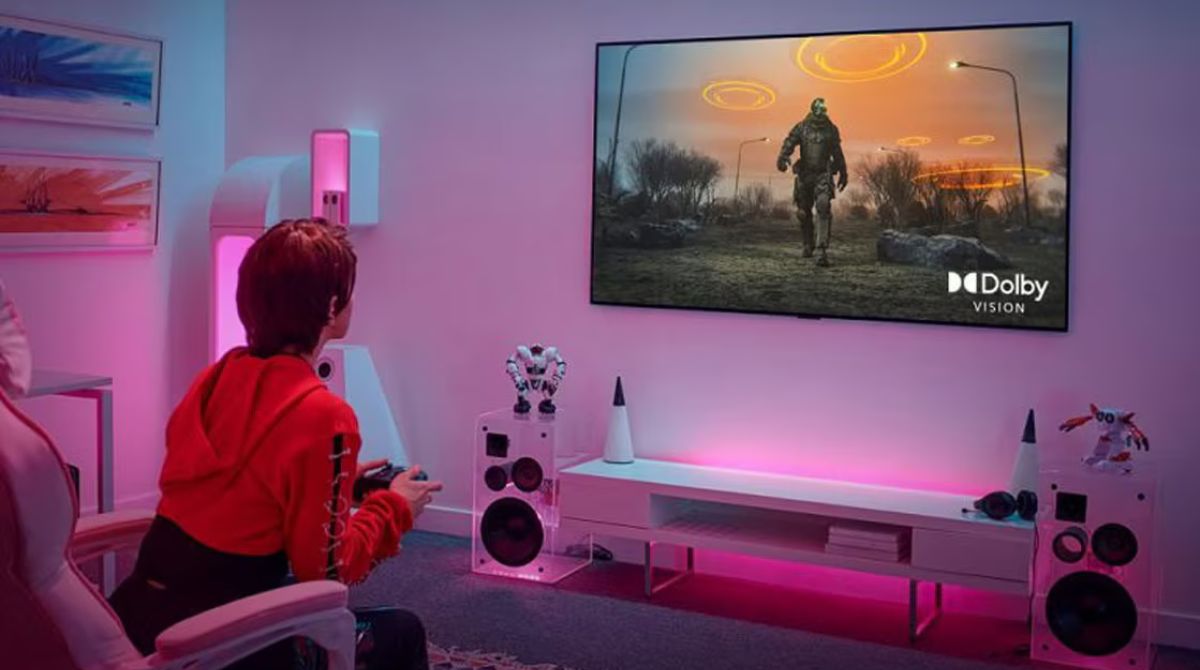
Als je televisie is verbonden met internet, ontwikkelt het besturingssysteem zich vanzelf verder via de updates van de fabrikant. Zo krijg je toegang tot nieuwe functies, nieuwe apps, en misschien een soepelere interface – LG heeft bijvoorbeeld Dolby Vision Gaming en 120 Hz aan zijn modellen uit 2019 en 2020 toegevoegd via een eenvoudige update. Ook krijg je de nodige fixes om problemen op te lossen en mogelijke cyberaanvallen af te weren.
Om dit gemak te houden, schakel automatische updates in via de instellingen van je TV. Bij Samsung-modellen ga je bijvoorbeeld naar Instellingen > Ondersteuning > Software-update > Automatische update.
De belofte van een televisie die “langer meegaat” verdient wel wat extra aandacht. LG France kondigt bijvoorbeeld twee jaar softwareondersteuning aan na aankoop, verlengd tot vijf jaar bij een kritieke beveiligingslek (terwijl de productcommunicatie spreekt over een plan van zeven jaar voor recente producten). Samsung belooft op zijn beurt twee jaar functionele updates gevolgd door eenvoudige stabiliteitsfixes. Met andere woorden: patches die je TV onderhouden, maar niet letterlijk “tot leven brengen”.
En soms heeft zo’n update ook een prijs. Zo rolde LG eind 2024 een webOS-update uit die standaard reclame op de screensaver activeerde. Die kan wel uit te schakelen zijn in enkele minuten, maar je moest wel weten hoe je dat moest aanpakken…
2. Geef de voorkeur aan Ethernet boven Wi‑Fi om verbinding te maken met internet op je TV
Voor een zo snel mogelijke verbinding kiezen veel mensen ervoor om een ethernetkabel te gebruiken in plaats van een draadloze Wi‑Fi-verbinding. Maar op een televisie wint Ethernet vooral aan stabiliteit in plaats van aan snelheid, zoals we zagen bij de Fire TV Stick.
De reden ligt in cijfers: Samsung, LG, Sony, Hisense en TCL blijven hun 2026-modellen uitrusten met 10/100-besturingen die beperkt zijn tot 100 Mbit/s (ongeveer 94 Mbit/s voor de meeste toepassingen). De Wi‑Fi 6E van een LG C5-televisie kent daarentegen meer dan 200 Mbit/s, wat ongeveer twee keer zo snel is als de bekabelde poort.
Toch betekent dit flinke verschil niet dat kabel overbodig is: juist het tegenovergestelde – de kabel heeft geen storingen of micro-onderbrekingen. Voor competitieve spelers is deze oplossing vaak een must om geen last te hebben van uitstelende-latentie of haperingen tijdens het gamen. En hetzelfde geldt voor filmliefhebbers die hun favoriete programma’s in de beste definities willen bekijken.
3. Kies een Ultra High Speed HDMI-kabel (en herken valse kabels)
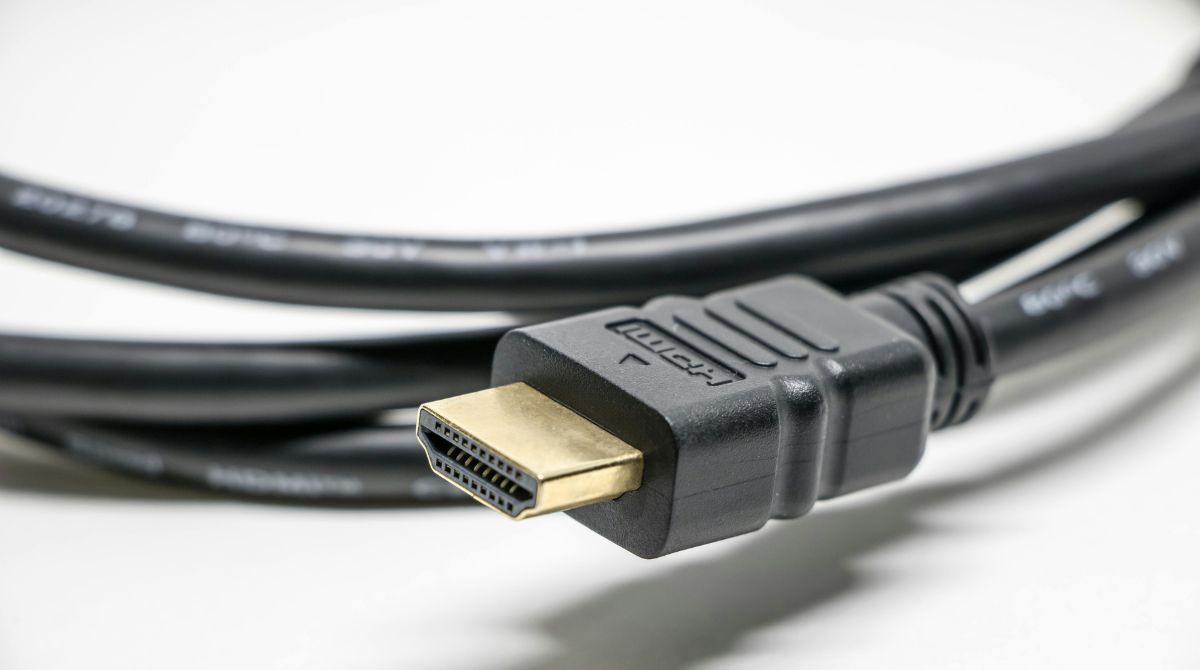
De keuze van een HDMI-kabel is cruciaal, want die kabel legt de verbinding tussen je TV en je console of Blu-ray-speler, bijvoorbeeld. Het zou natuurlijk zonde zijn om te investeren in een PS5 en niet van de grafische kwaliteit te kunnen genieten. Sony levert in de doos een kabel die beperkt is tot slechts 18 Gbit/s, en geen 4K 120 Hz kan doorgeven.
Om zeker te zijn van de juiste kabel, raden we aan te letten op de certificering en ervoor te zorgen dat het echt een “Ultra High Speed HDMI Cable” is die de 48 Gbit/s garandeert die nodig zijn voor 4K 120 Hz. Elke gecertificeerde kabel draagt bovendien een QR-code die in de winkel verifieerbaar is via de HDMI Cable Certification-app. En als dit logo niet op de verpakking staat, kun je verder zoeken.
Wat HDMI 2.2 betreft dat tijdens CES 2025 werd voorgesteld, hoef je niet te wachten op wereldwijde lancering om het te kopen. De standaard is in juni 2025 afgerond onder de noemer Ultra96 (met 96 Gbit/s en 4K 240 Hz), maar de eerste modellen komen pas uit en compatibele apparaten zullen pas in 2027 tot 2028 beschikbaar zijn.
Kortom, dit is de nieuwste standaard en in afwachting van de uitrol van HDMI 2.2. Over het algemeen kan dit type kabel een beeld in 4K 120 Hz weergeven en kan het nog hogere verversingssnelheden bieden bij lagere definities. Dat zal vooral gamers blij maken.
4. Bewegingsinterpolatie uitschakelen
Sommige merken hebben de neiging visuele opties aan te zetten om klanten in de winkel te imponeren. Dat is het geval met bewegingsinterpolatie, een functie die kunstmatig frames tussenin plaatst om de weergave vloeiender te maken. Op papier klinkt dit misschien interessant, maar bij films en series kan het snel slecht uitpakken.
En terecht: hoewel het vrij effectief kan zijn bij sportuitzendingen (een wedstrijd die met 50 fps wordt uitgezonden), kan het inhoud vervormen bij content met 24 of 30 fps. Het resultaat is een soort “soap opera”-effect dat onaangenaam oogt en weinig realistisch aanvoelt. Om dit effect uit te schakelen, ga je naar de instellingen waar iedere fabrikant zijn eigen benaming gebruikt: TruMotion bij LG, Auto Motion Plus bij Samsung, Motionflow bij Sony, of MEMC bij TCL en Hisense. Let er wel op dat je dit niet verwart met de paneelfrequentie: de modus “120 Hz” kun je niet uitzetten en die heb je nodig voor gaming.
Een kleine huis-tuin-en-keuken-tip: als je geen zin hebt om door alle instellingen te zoeken, schakel dan direct over naar de Filmmaker- of Cineaste-stand. Daarmee schakel je interpolatie en de meeste onnodige beeldverwerking uit voor films en series.
5. Cache van je TV opschonen op Tizen, webOS en Google TV
In de loop der tijd kunnen tijdelijke gegevensbestanden zich opstapelen als stof en zo het geheugen van je TV vollopen – zelden meer dan 8 GB bij een middenklasse-model, waarvan een flink deel al bezet is door preinstallatie-apps. Wanneer een app niet meer wilt starten of een update niet wil installeren, is dit meestal waar je moet zoeken:
- Op Tizen (Samsung) moet je per app te werk gaan via Instellingen > Apps > App-beheer > Cache wissen.
- Op webOS (LG) is er geen aparte knop. De recente modellen bieden wel een geheugenefficiëntie-optimalisatie onder Algemeen > Systeem.
- Op Google TV ga je naar Instellingen > Opslag en wis handmatig de cache van elke app (ze zijn gerangschikt op grootte).
Het komt neer op een kleine schoonmaakbeurt die je TV ongetwijfeld veel goeds zal doen, omdat hij zo net zo vlot blijft. Een korte handeling met veel voordelen.
6. Gebruik de USB-poorten voor diverse functies op je TV
De USB-poort van je televisie dient niet alleen om het lezen van bestanden van een USB-stick met vakantiefoto’s. Bij de meeste modellen kun je er de digitale tv opnames mee vastleggen door een externe harde schijf aan te sluiten, waarna de TV die schijf kan formatteren zodat je een gratis digitale videorecorder krijgt.
Deze poort kan ook een toetsenbord of muis ondersteunen, evenals een USB-Ethernet Gigabit-adapter van ongeveer een tientje om de eerder genoemde 100 Mbit/s-netwerkpoort te omzeilen. Aan de andere kant kun je je smartphone niet opladen via deze poort: hij levert slechts 0,5 A op bij USB 2.0, en tot 1 A bij USB 3.0. Wat USB-C betreft, komt dat soort poort nog zelden voor op consumenten-tv’s.
Kortom, je televisie kan zeker meer voor je betekenen dan je misschien denkt, mits je de verschillende functies kent. Hoewel geen van deze instellingen een instapmodel-beeldscherm in OLED zal veranderen, zijn ze vaak genoeg om de aankoop van een nieuwe TV nog een jaar of twee uit te stellen. Dat is goed om te weten, aangezien de TV’s in 2026 waarschijnlijk duurder zullen zijn.
En voordat je je verdiept in onze gids voor het kiezen van een andere TV, kijk of je scherm nog een paar jaar mee kan in plaats van het te vervangen. Zo doe je tegelijk een goede daad voor de planeet en voor je portemonnee.
