
Fotografen weten vaak precies hoe ze een beeld willen laten uitkomen voordat ze gaan bewerken, maar het bereiken van dat resultaat vereist soms zowel aanpassingen over de hele scène als aanpassingen die beperkt blijven tot specifieke delen. Een persoon uit een groepsportret kiezen, het middengebied isoleren zonder het voor- of achtergrond te beïnvloeden, of tientallen stofvlekjes verwijderen kan langer duren dan de belichting of kleuraanpassing die volgt. DxO PhotoLab 10 introduceert nieuwe hulpmiddelen die dit proces sneller maken, terwijl fotografen toch de controle houden over het eindresultaat.
Full disclosureThis article was brought to you by DxO. Use the code PetaPixelLD2026 at checkout to get 20% off any DxO software, including PhotoLab 10, Nik Collection 9, and PureRAW 6, through September 7, 2026 (valid for new customers only).
Alle foto’s gemaakt in 2018 in Marokko door Michael Bonocore tijdens zijn werk met Open Doors Morocco.
In één oogopslag
verschillende van DxO PhotoLab 10’s nieuwe gereedschappen verminderen de herhaalde opzet die vaak tijd kost aan de creatieve beslissingen in een bewerking. Automatische stofverwijdering regelt repeteerbaar onderhoud, AI Masks kan snel de individuele personen en gezichtskenmerken identificeren, en Depth Masks selecteren gebieden op basis van hun afstand tot de camera.
U Point-refinement en het Controle Penseel kunnen een onvolmaakt masker corrigeren, terwijl Color Grading schaduw-, middentoon-, hooglicht- en algemene kleurinstellingen samen in één weergave brengen. Samen verminderen deze tools repetitieve opzet terwijl de fotograaf zich kan richten op de creatieve keuzes.
Kies de personen die de aanpassing nodig hebben
Een groepsportret kan verschillende lokale aanpassingen vereisen, zelfs als iedereen onder hetzelfde licht is gefotografeerd. Het ene gezicht kan wat helderder moeten, een ander kan een kleurbalans hebben, en de rest ziet er mogelijk al goed uit. De aanpassing zelf kan eenvoudig lijken zodra de juiste persoon is geselecteerd, maar het nauwkeurig omlijnen van die persoon kan aanzienlijk meer tijd vergen, vooral waar mensen elkaar overlappen of objecten achter hen staan.
Een masker bepaalt welk deel van de foto wordt beïnvloed door een lokale correctie. PhotoLab 10 breidt AI Masks uit zodat de software de individuele personen in een foto kan herkennen in plaats van de groep als één onderwerp te behandelen. Je kunt iedereen selecteren, alleen de mensen die dezelfde aanpassing nodig hebben in één masker combineren, of voor elke persoon die een andere behandeling nodig heeft een apart masker maken.
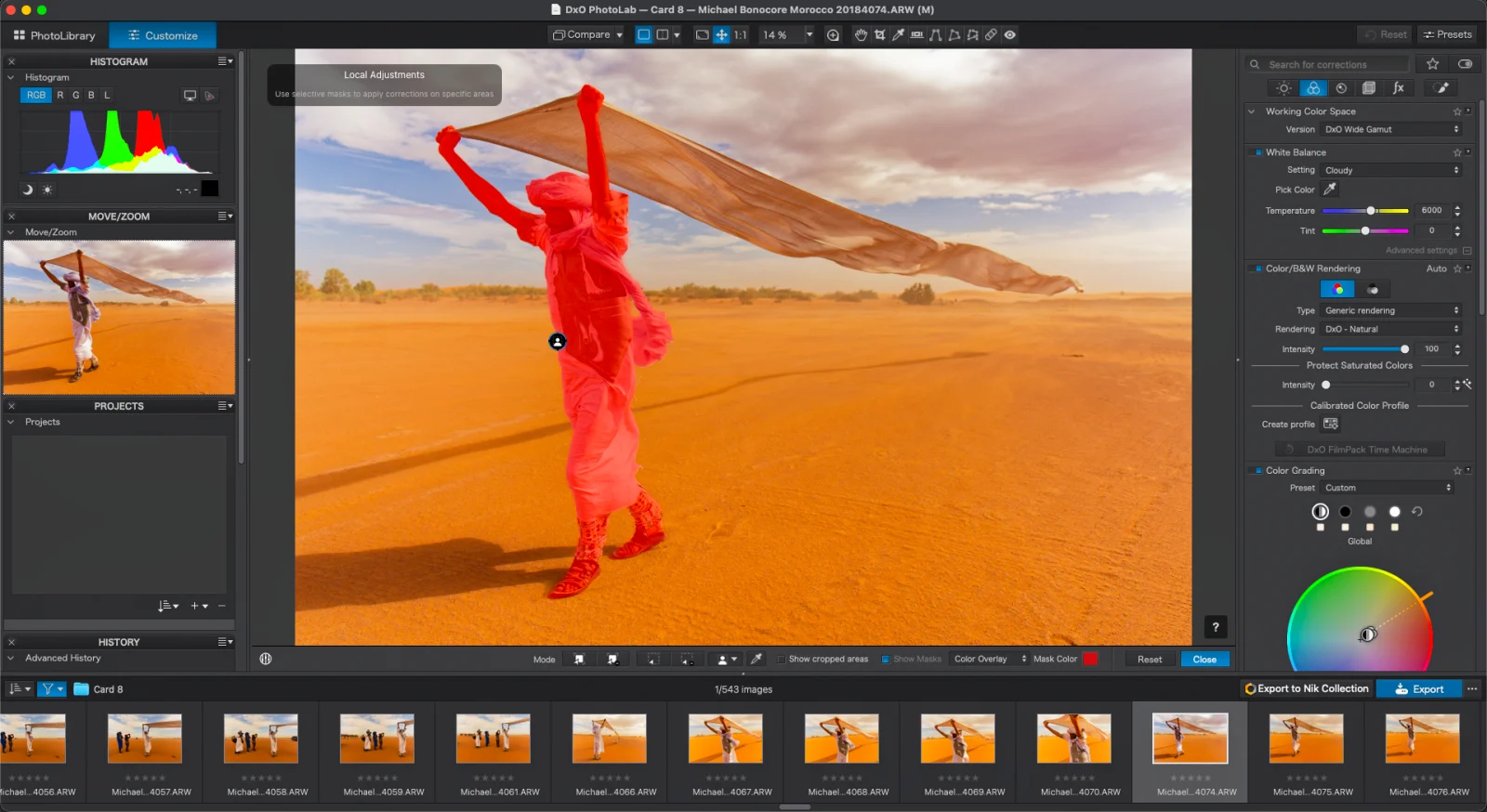
Open de foto in Customize en kies AI Mask onder Local Adjustments. Klik onder in het hoofdvenster op het personen-symbool. Nadat PhotoLab de afbeelding heeft geanalyseerd, toont het Custom Mask Creation-venster de personen die het heeft gedetecteerd.
Kies “All” wanneer dezelfde correctie het hele gezelschap moet bereiken. Om alleen bepaalde personen te targeten, klik je op hun genummerde portretten in hetzelfde venster Custom Mask Creation.
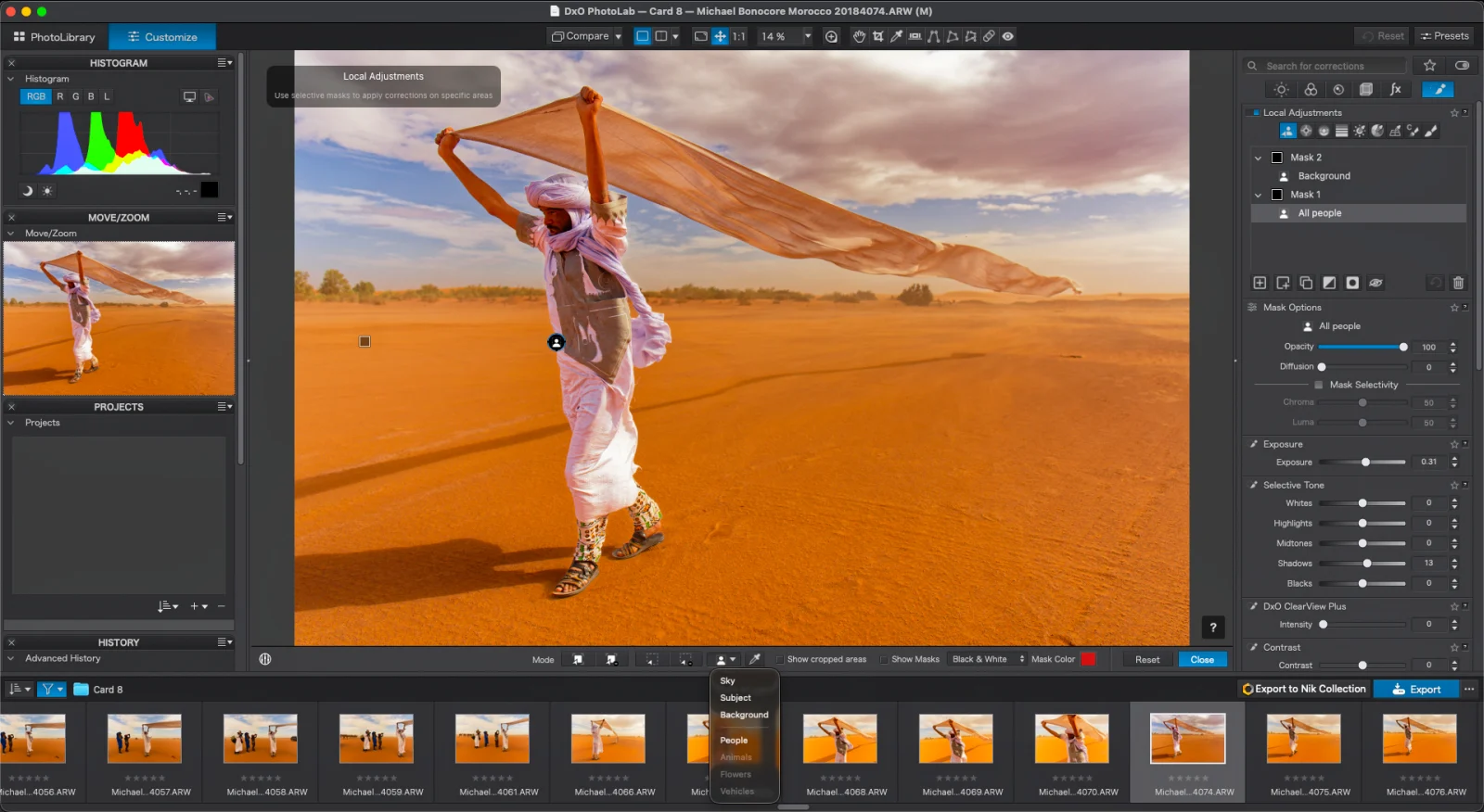
Bepaal of die personen hetzelfde soort correctie moeten ontvangen of verschillende correcties krijgen. Laat “Create individual masks” uitgeschakeld om de geselecteerde personen in één masker te combineren. Schakel het in om in één stap een apart masker voor elke geselecteerde persoon te genereren. PhotoLab maakt al die maskers samen aan, zodat je AI Mask niet voor elk persoon opnieuw hoeft te openen.
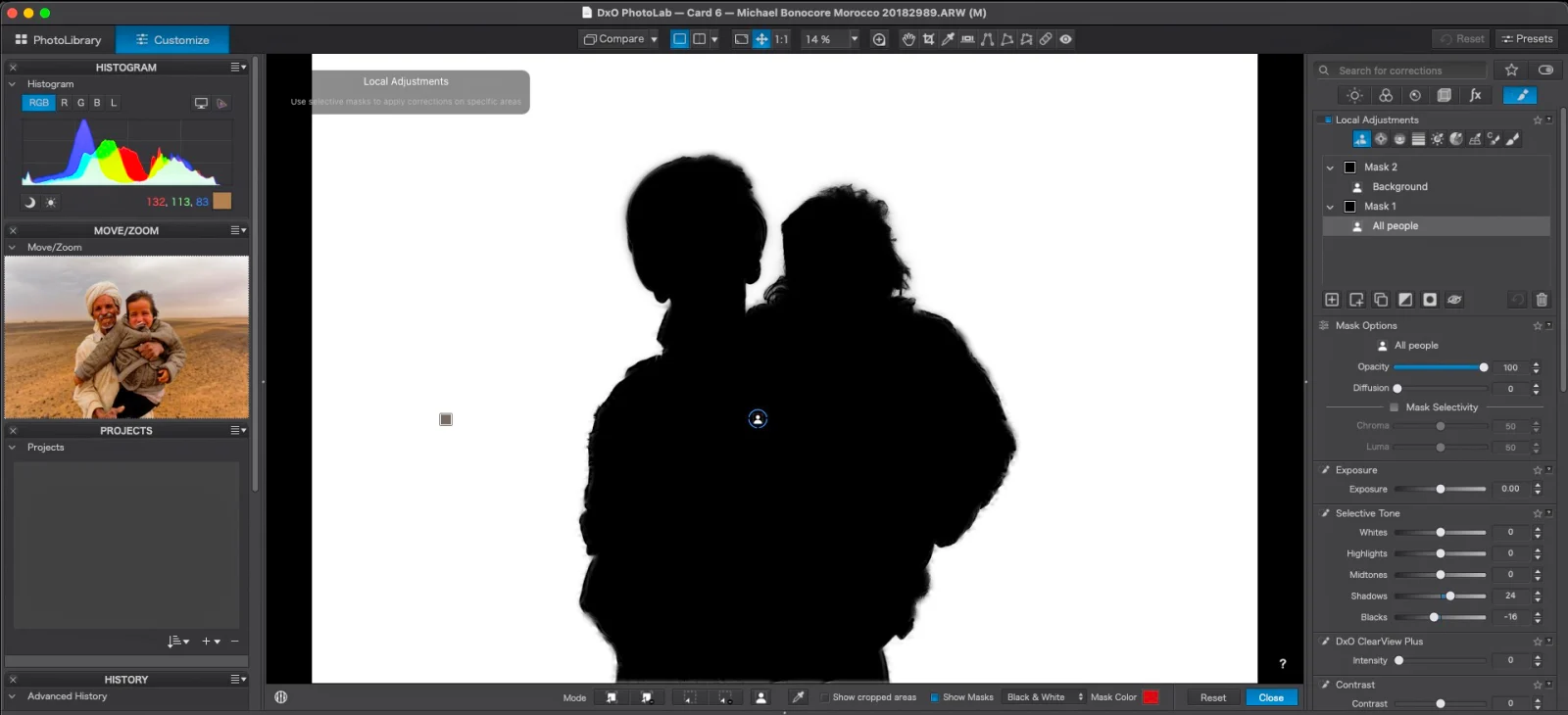
Een persoon selecteren is slechts de eerste laag. Gezichtssegmentatie betekent dat de software een gedetecteerd gezicht verdeelt in selecteerbare gebieden. PhotoLab 10 kan maskers maken voor gezichts-huid, ogen, tanden, lippen en gezichtsbeharing, waardoor een portret-aanpassing het relevante gebied kan beïnvloeden zonder dat je handmatig een omtrek hoeft te tekenen.
Het voordeel voor fotografen ligt vóór de aanpassing zelf. Je hoeft minder tijd te besteden aan het handmatig traceren van personen en gezichtszones, en je hebt meer tijd om te werken aan belichting, kleur en andere lokale correcties. En net als bij Nik Collection 9 draait alle AI-functies in PhotoLab 10 volledig op de lokale hardware van de gebruiker, zodat je nauwkeurige AI-aangedreven maskers over je onderwerpen overal kunt toepassen, zoals in een vliegtuig of in een hotel met een onbetrouwbaar wifi-signaal.
Selecteer op afstand in plaats van op onderwerp of kleur
Het middengebied in een landschap kan wegen, bomen, rotsen en gebouwen bevatten, terwijl vergelijkbare kleuren dichterbij of verder weg van de camera kunnen voorkomen. Een kleurmasker kan die ongewenste delen meebrengen. Elk element met de hand in te masker schilderen kost tijd, en een gradient-filter verandert alles langs het pad.
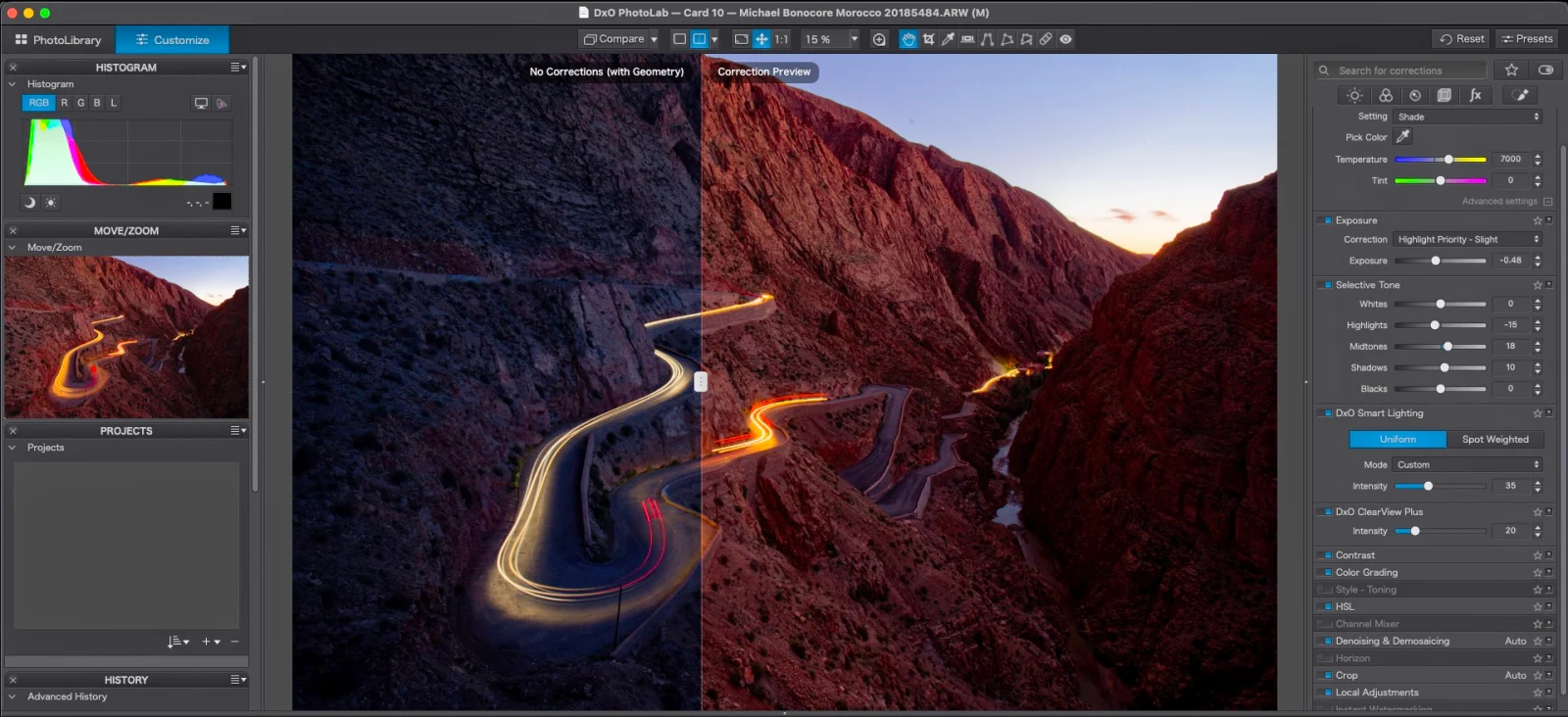
Depth Masks in PhotoLab 10 selecteren gebieden op basis van hoe ver ze lijken verwijderd van de camera. De software bouwt een dieptekaart die aangeeft welke delen van de foto dichter bij of verder van de lens liggen, zonder noodzaak van ingebedde diepdata. Hierdoor kan een enkele masker ongegronde delen van de foto omvatten die binnen dezelfde afstandszone vallen.
In de Customize-werkruimte kies je Depth Mask onder Local Adjustments. Plaats de pipet over het gebied van de foto op de gewenste diepte als startpunt, en klik. PhotoLab maakt een initiëel masker op die geschatte afstand en toont het geselecteerde gebied als een overlay.
Houd Show Masks ingeschakeld en gebruik de kleur- of zwart-wit-overlay terwijl je de selectie verfijnt. In Mask Options stelt het bovenste paar handvatten het geselecteerde dieptebereik in. Verschuif ze uit elkaar om meer afstand op te nemen, of breng ze dichter bij elkaar voor een smaller band.
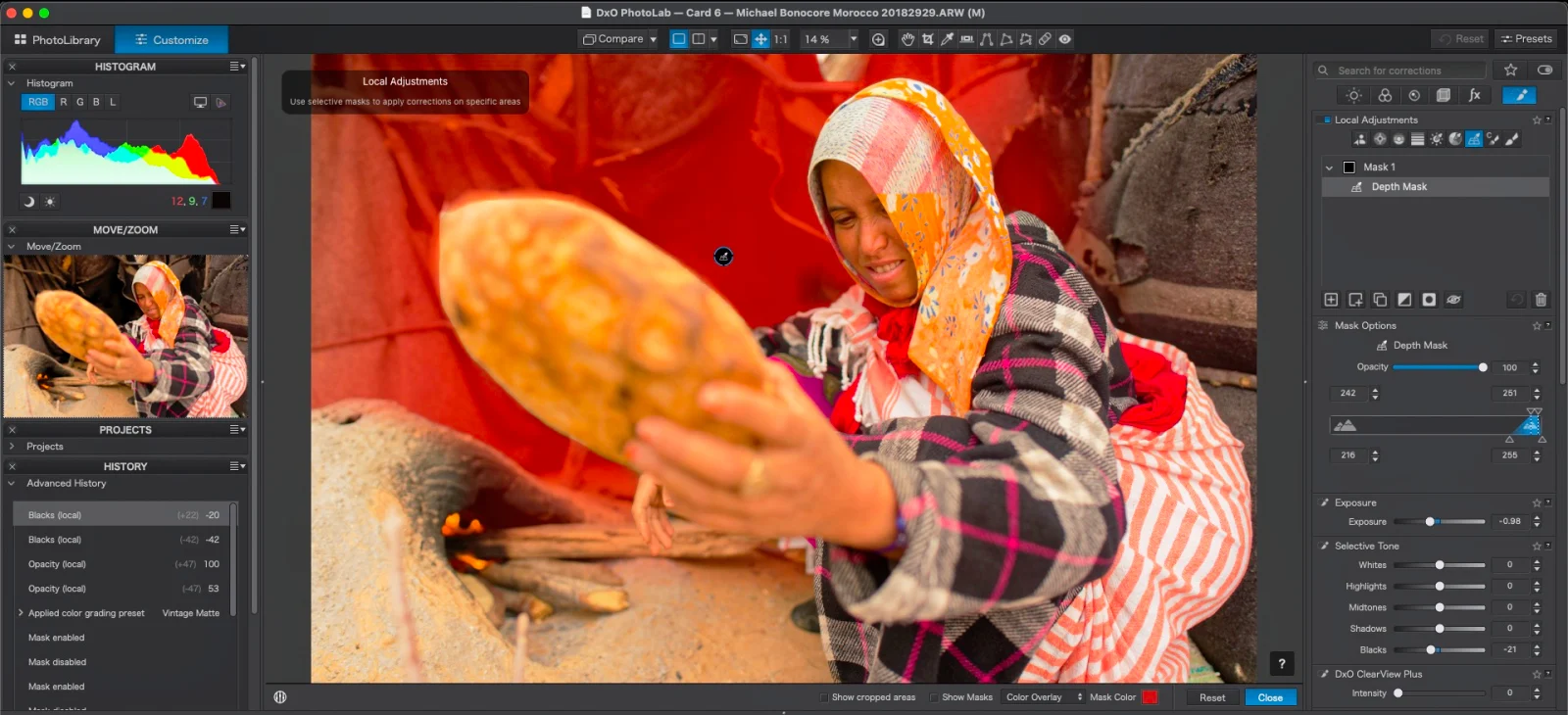
De onderste set regelt de vinger-achtige overgang aan beide uiteinden van die afstandsreeks. Trek die handvatten naar buiten om een meer geleidelijke overgang naar de niet-gearceerde delen te creëren. Het afstemmen van de boven- en onderhandvatten verwijdert de veren en creëert een scherpere rand rondom de geselecteerde afstandsreeks.
Zodra het masker de gewenste afstandsbalk dekt, verberg je de overlay en pas je de belichting, kleur of contrast aan.
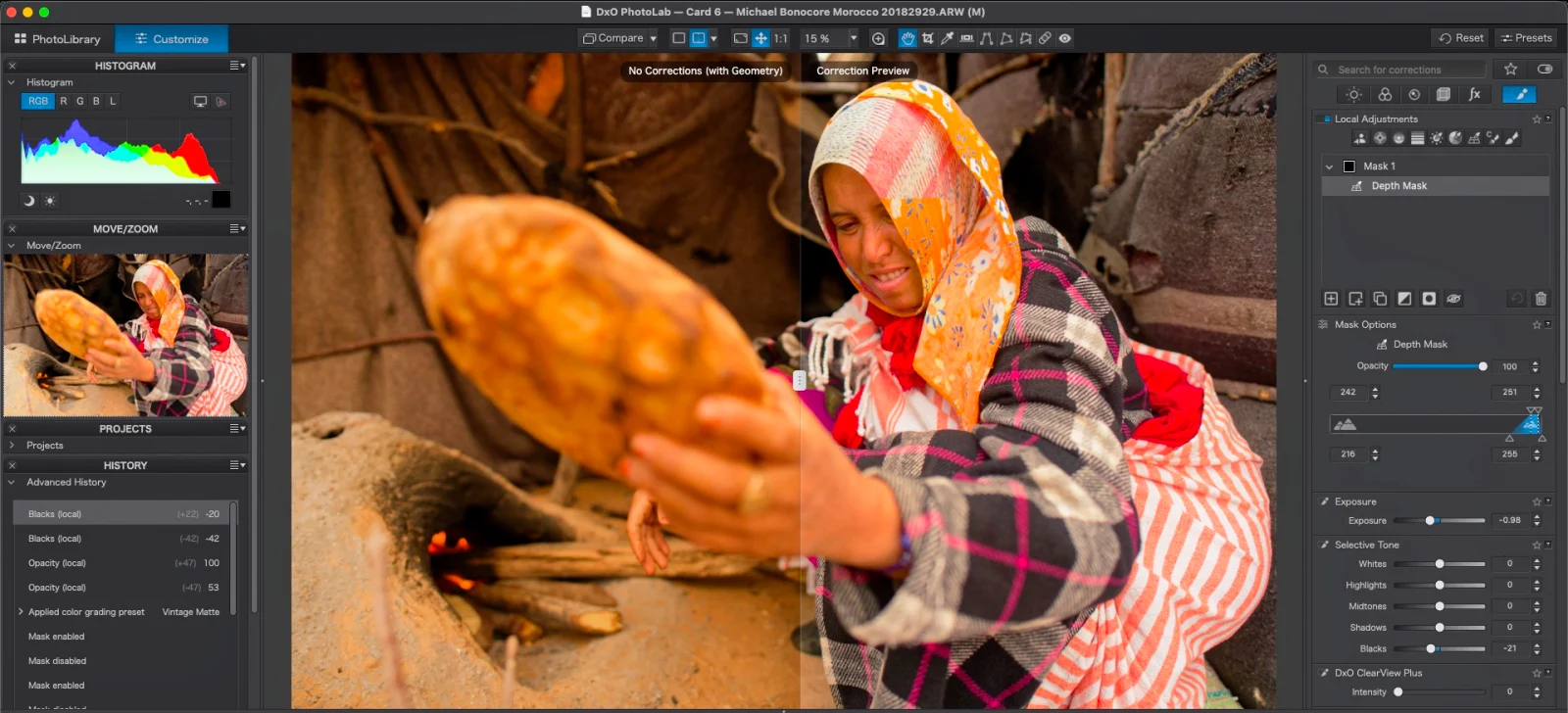
Depth Masks zijn het meest handig wanneer je wilt bewerken op een bepaalde afstand, ongeacht de onderwerpen of kleuren die ze bevatten. Eén masker kan elementen op vlak voor, in de middellijn of achtergrond over het hele beeld bestrijken zonder dat je rondom elk element hoeft te schilderen.
Corrigeer een masker zonder opnieuw te beginnen
Een AI-masker, vooral in complexe scènes, kan het grootste deel van het juiste gebied selecteren maar toch een nabijgelegen object meesmijten of een deel van het onderwerp missen. Opnieuw beginnen kan simpelweg een fout vervangen door een andere.
De U Point-technologie van DxO selecteert pixels door hun kleur en helderheid te vergelijken. Het Controle Penseel past die matching binnen een gebied dat je schildert toe: de penseel vertelt PhotoLab waar te zoeken, terwijl U Point bepaalt welke pixels binnen dat gebied in de submask horen.
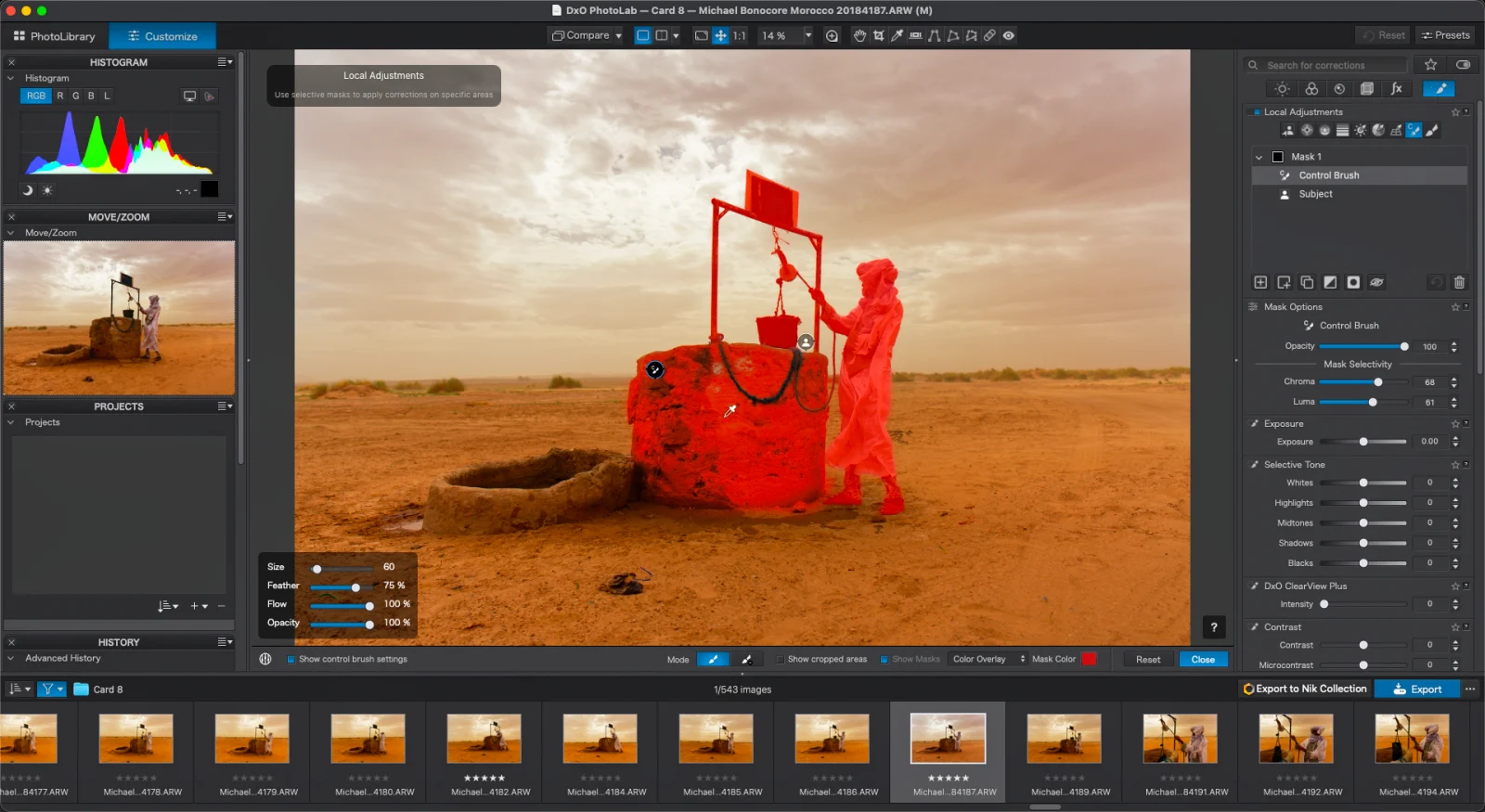
Om een Controle Penseel te gebruiken naast een bestaand AI-submasker, selecteer je het hoofdmasker dat de AI-selectie bevat. Kies Nieuwe Submasker, of druk op Shift+J, en kies vervolgens Controle Penseel onder hetzelfde hoofdmasker.
Schilder ruwweg over het ontbrekende gebied en plaats dan de pipet op een deel ervan dat je in het masker wilt opnemen. In Mask Options gebruik je de Chroma-schuif om een breder of smaller bereik van kleuren op te nemen, en de Luma-schuif om een breder of smaller bereik van helderheidsniveaus op te nemen. Zowel de kleuroverlay als de zwart-wit-weergave tonen welk gebied door het Controle Penseel is geselecteerd, maar zwart-wit kan kleine hiaten of ongewenste gebieden makkelijker zichtbaar maken.
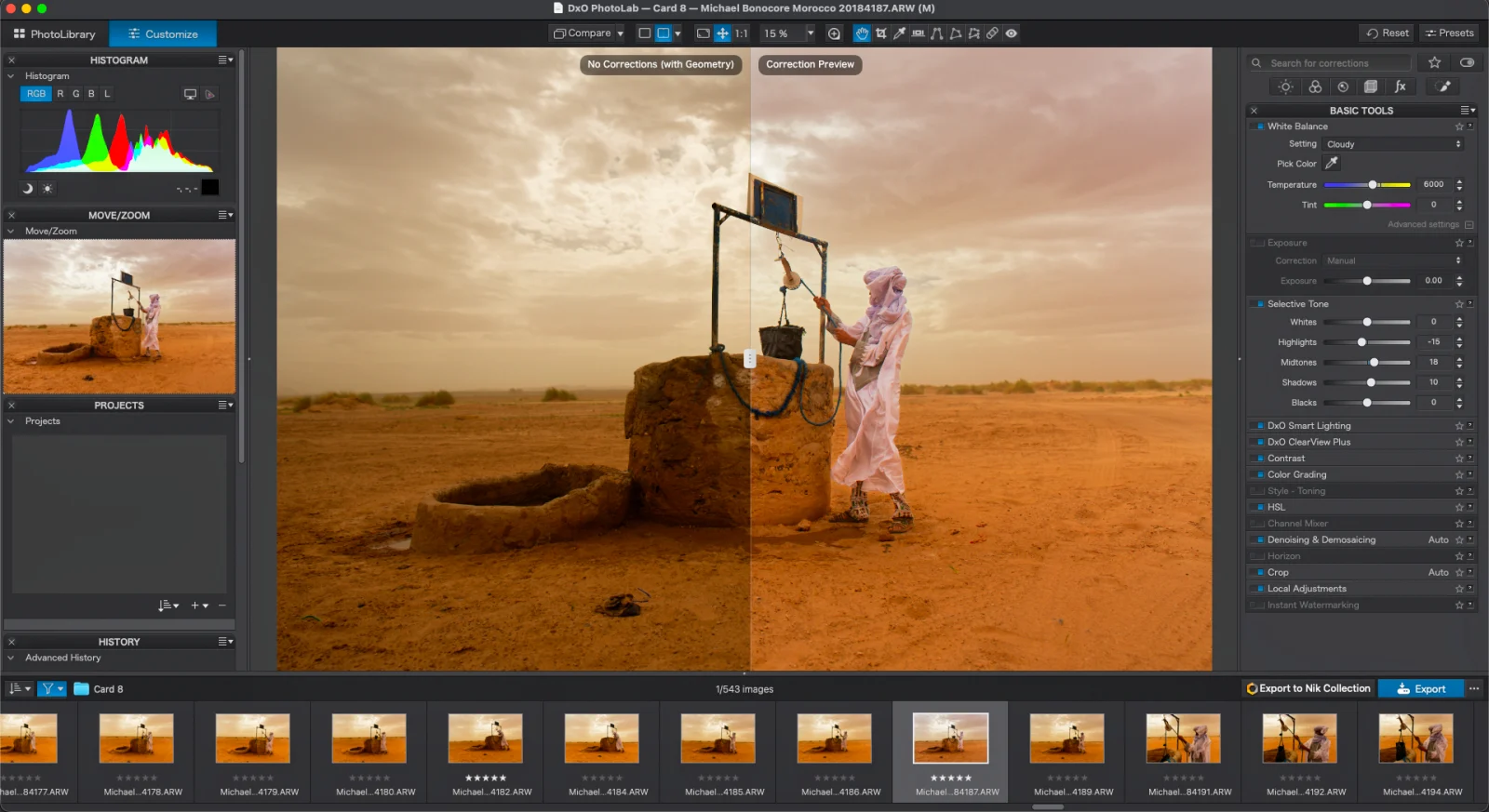
Een Control Point kan worden toegevoegd als een nieuw Sub Mask wanneer je liever een selectiegebied plaatst dan het te schilderen met het Controle Penseel. Plaats het punt over het gebied en pas Chroma en Luma aan om de selectie te vernauwen of te verbreden. Control Points beginnen als cirkels, maar PhotoLab 10 laat je de rand naar een ellipse trekken zodat het werkgebied beter past bij een gezicht, een handtekening of een ander onderwerp dat langer is dan het breed is.
Mask Options regelt alleen de geselecteerde submasker, met bediening zoals Opacity, Diffusion, Chroma en Luma. De belichtings-, kleur- en contrastpanelen hieronder behoren tot het hoofdmasker, zodat hun correcties gelden voor elk submasker eronder.
PhotoLab 10 laat je het nuttige deel van het eerste masker behouden en alleen de gebieden die meer werk nodig hebben corrigeren.
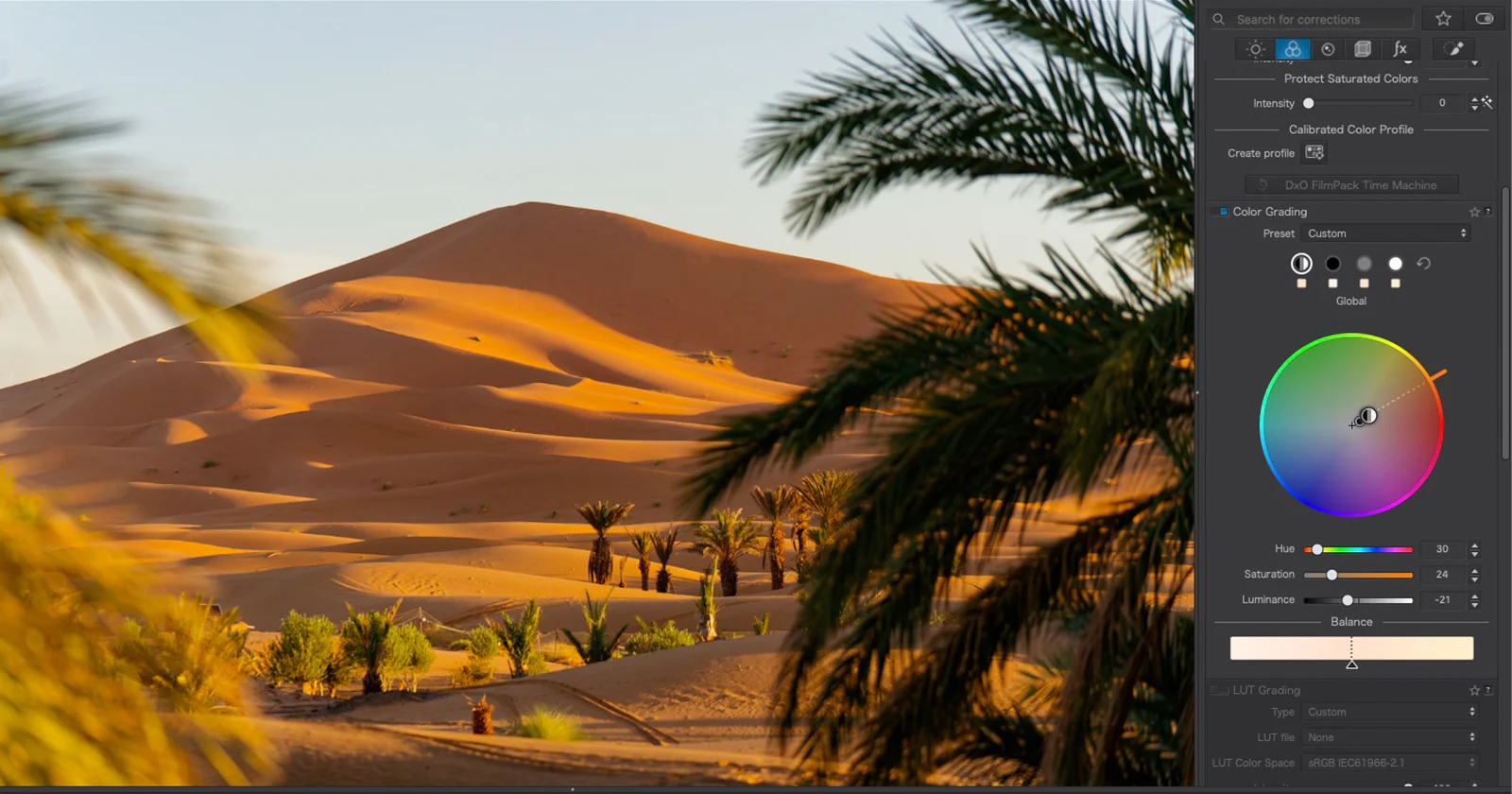
Kleur coördineren over schaduwen, middentonen en hooglichten
Na het corrigeren van witbalans en eventuele ongewenste kleurzweem kan de fotograaf de kleuren bewust verschuiven om de sfeer van het beeld te veranderen. Dat is kleurgrading. De uitdaging is om te zorgen dat de donkerste, middelste en helderste delen van de foto samen blijven werken terwijl de creatieve look wordt opgebouwd.
Schaduwen zijn de donkerste delen, middentonen zitten ertussen en hooglichten zijn de helderste. Hues regelt naar welke kleur een tonale range verschuift, terwijl verzadiging de sterkte van die verschuiving beïnvloedt. De Global-regelaar past de hue- en verzadigingsaanpassingen wereldwijd toe, niet beperkt tot één bepaald bereik.
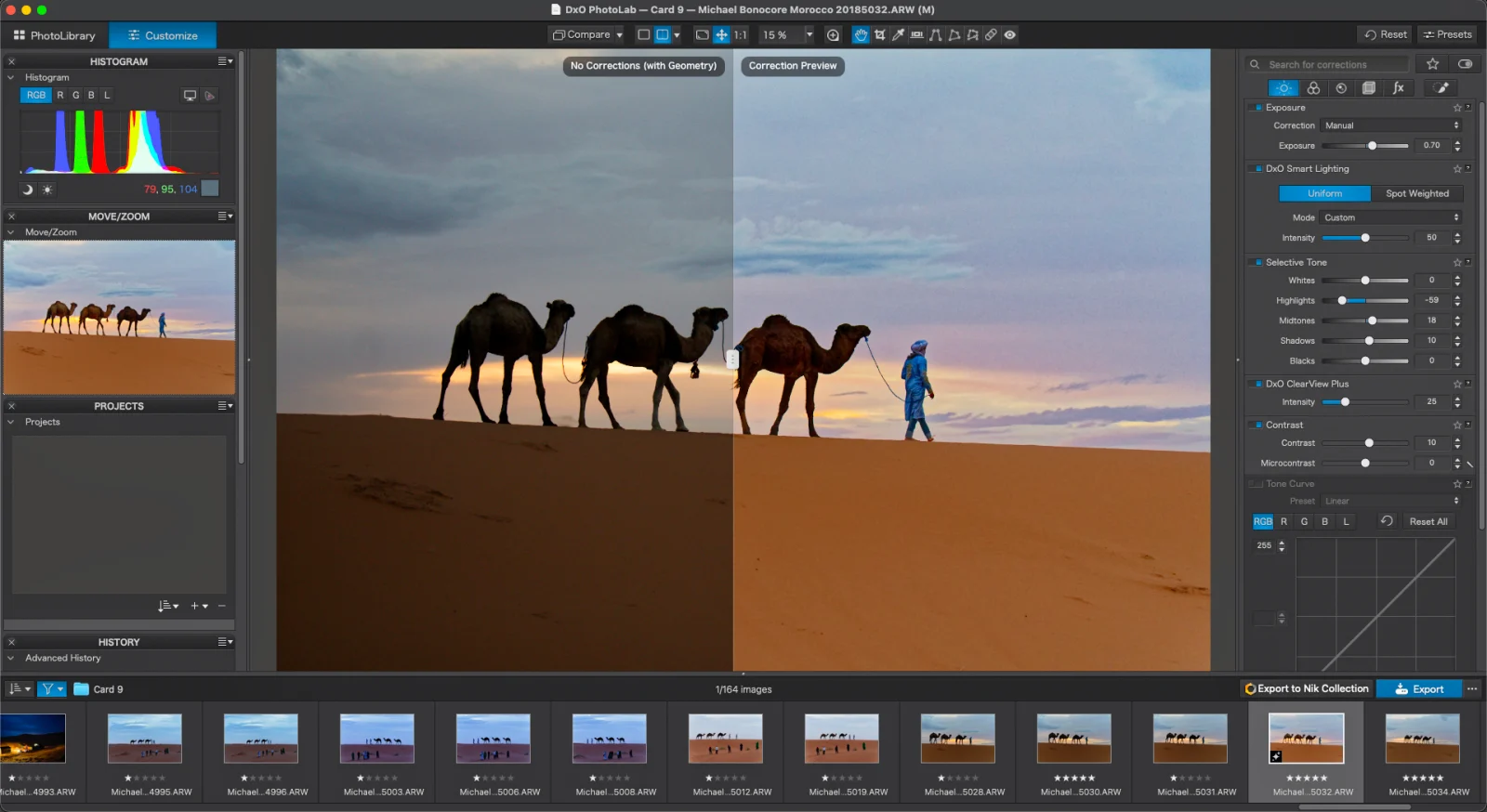
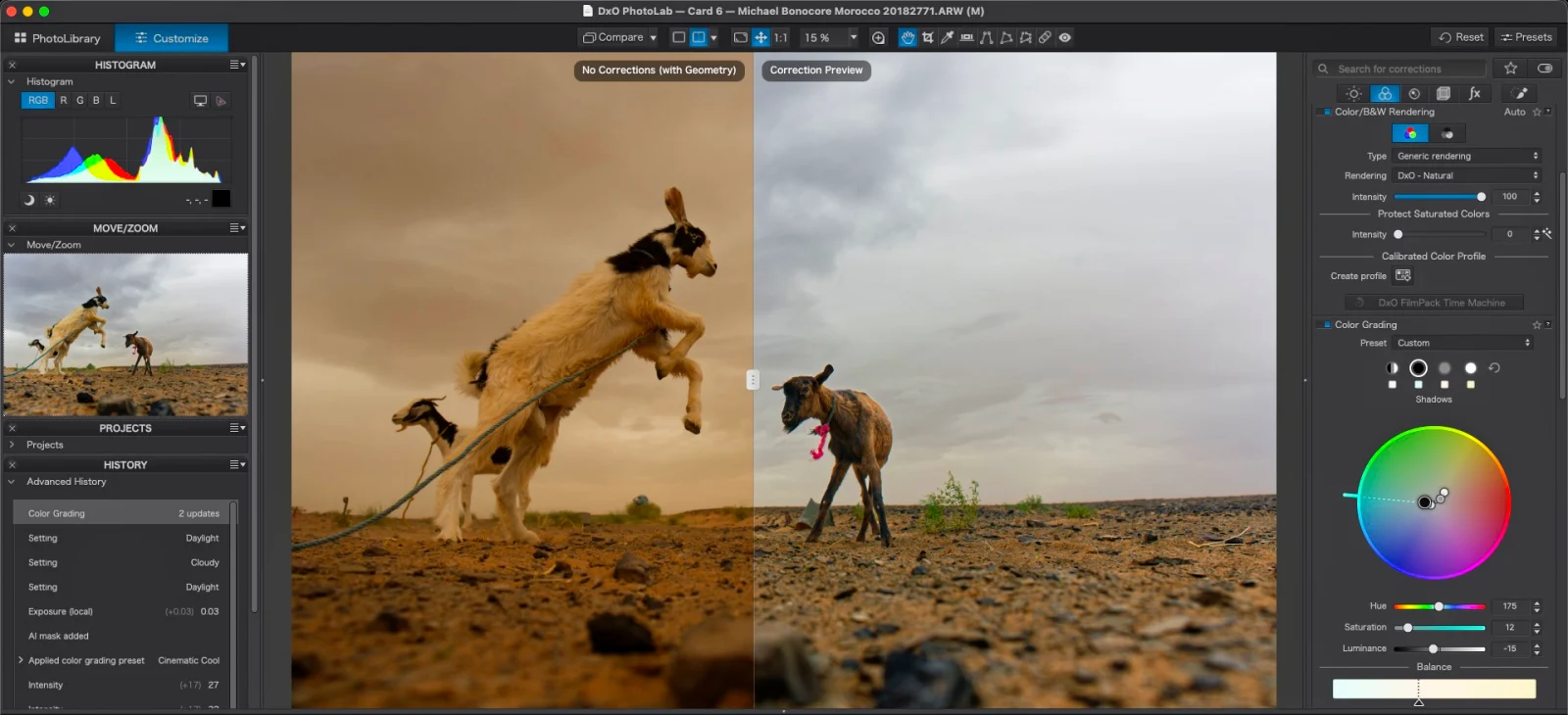
In Customize klik je op de Color-knop bovenaan het correctiepaneel, vervolgens open Color Grading. PhotoLab 10 plaatst de Schaduwen, Middentonen, Hooglichten en Global-regelaars op één wiel. Selecteer een tonale range en klik of sleep zijn markering rond het wiel om de kleur te kiezen waar die range naartoe moet verschuiven. Werk de reeksen één voor één af en houd de wijzigingen klein zodat je kunt zien hoe elke wijziging de hele grading beïnvloedt.
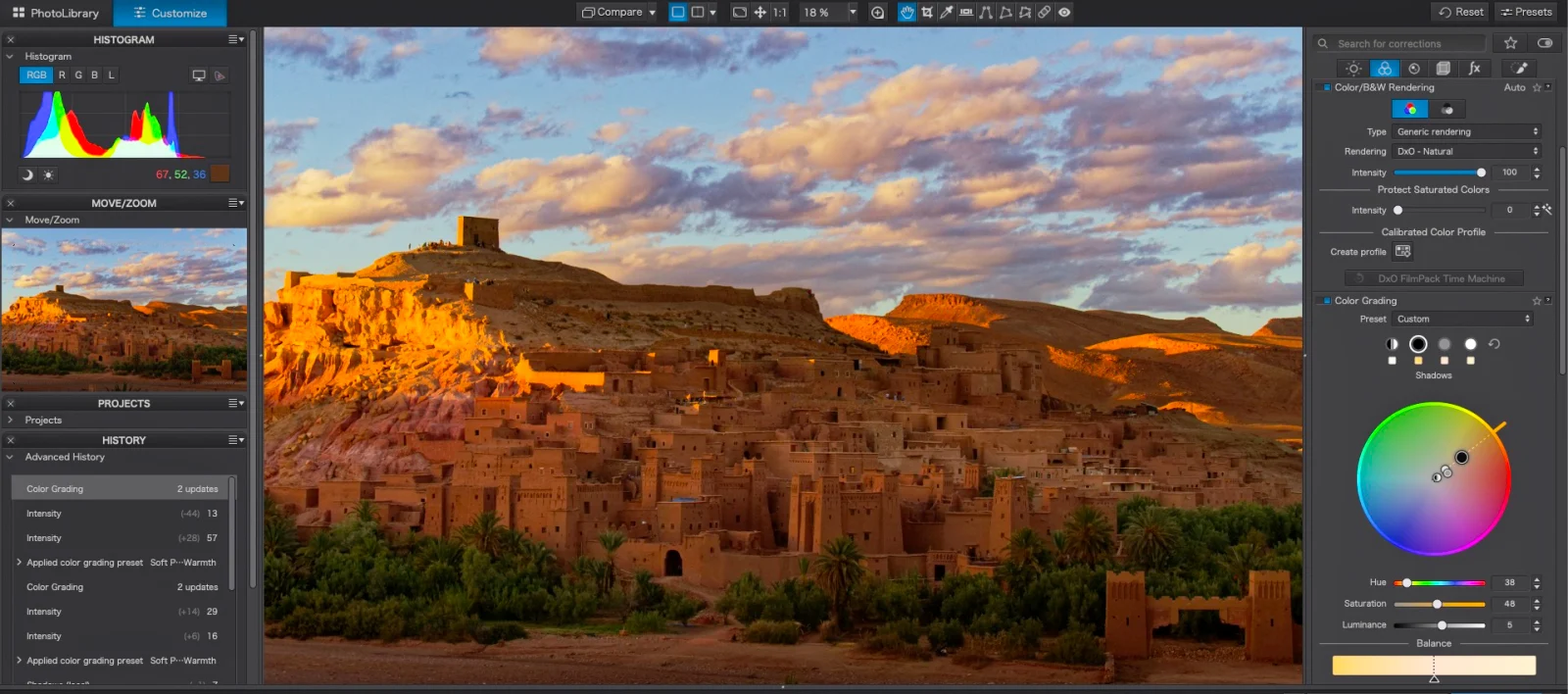
Wanneer schaduwen, middentonen en hooglichten al samenwerken maar de look nog een andere richting nodig heeft, kun je ze als groep verplaatsen. Op een Mac klik je op Schaduwen boven het wiel, houd vervolgens Command ingedrukt en klik op Middentonen en Hooglichten. De label verandert in Multiple Selection.
Wanneer je een van de geselecteerde markers sleept, bewegen alle drie tegelijk mee zonder de onderlinge afstand te wijzigen, zodat je een andere kleurrichting kunt verkennen zonder de drie tonale bereiken afzonderlijk opnieuw op te bouwen. Dit verschilt van Global, wat één aanpassing over de gehele foto toepast.
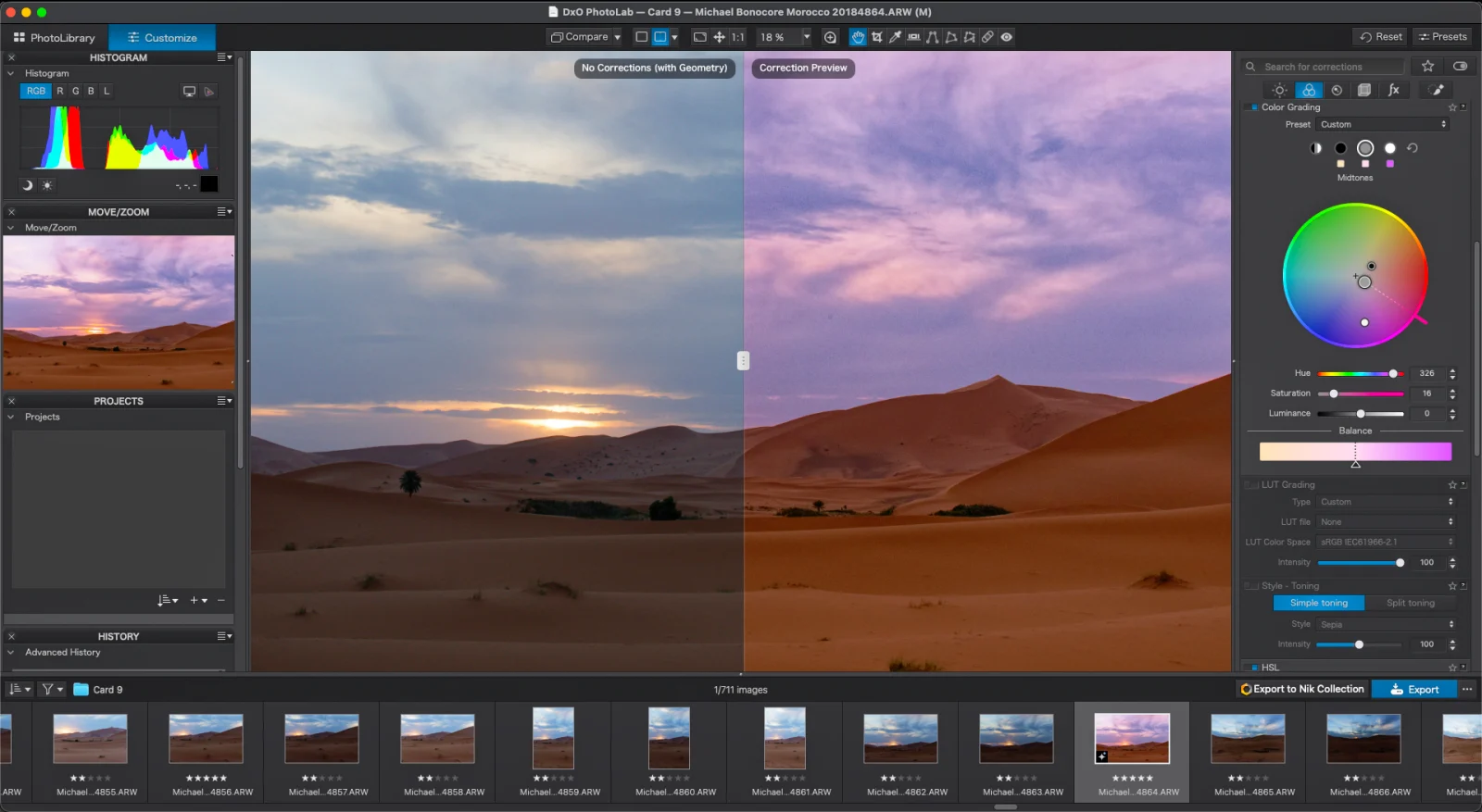
Vergelijk de foto met en zonder de grade voordat je afrondt. Controleer huidtinten, witte of grijze oppervlakken en andere bekende kleuren. Als er één niet klopt, identificeer of het in de schaduwen, middentonen of hooglichten ligt, en verlaag de verzadiging of verander de tint in dat bereik. Het wiel helpt de kleurcorrecties gecoördineerd te houden, maar de fotograaf beslist nog steeds welke stemming in de foto thuishoort.
Begin met de in de camera gekozen beeldverhouding
Sommige fotografen kiezen vóór het nemen van een foto een vierkante, breedbeeld of andere beeldverhouding in hun camera omdat dat kader bepaalt waar ze de onderwerping plaatsen en hoeveel van de omringende scène ze opnemen. Als een RAW-editor de keuze die door de camera is vastgelegd niet herkent, kan de foto met een andere verhouding openen en moet de fotograaf het beoogde kader opnieuw reconstrueren voordat de rest van de bewerking begint.
PhotoLab 10 ondersteunt as-shot crop-verhoudingen. Wanneer het een ondersteunde verhouding herkent die bij het RAW-bestand is vastgelegd, gebruikt het die verhouding als begin-cropping.
Op camera’s die het volledige sensorbeeld in RAW behoudt, verwijdert het kiezen van een vierkante of breedbeeld-verhouding niet de bredere opname. De geheugenkaart bevat één RAW-bestand met het native beeldgebied van de sensor, terwijl metadata de framing die in de camera is gekozen registreert. JPEG- en HEIF-bestanden worden meestal weergegeven in de geselecteerde verhouding, zodat de weggesneden pixels niet beschikbaar zijn in die bestanden.
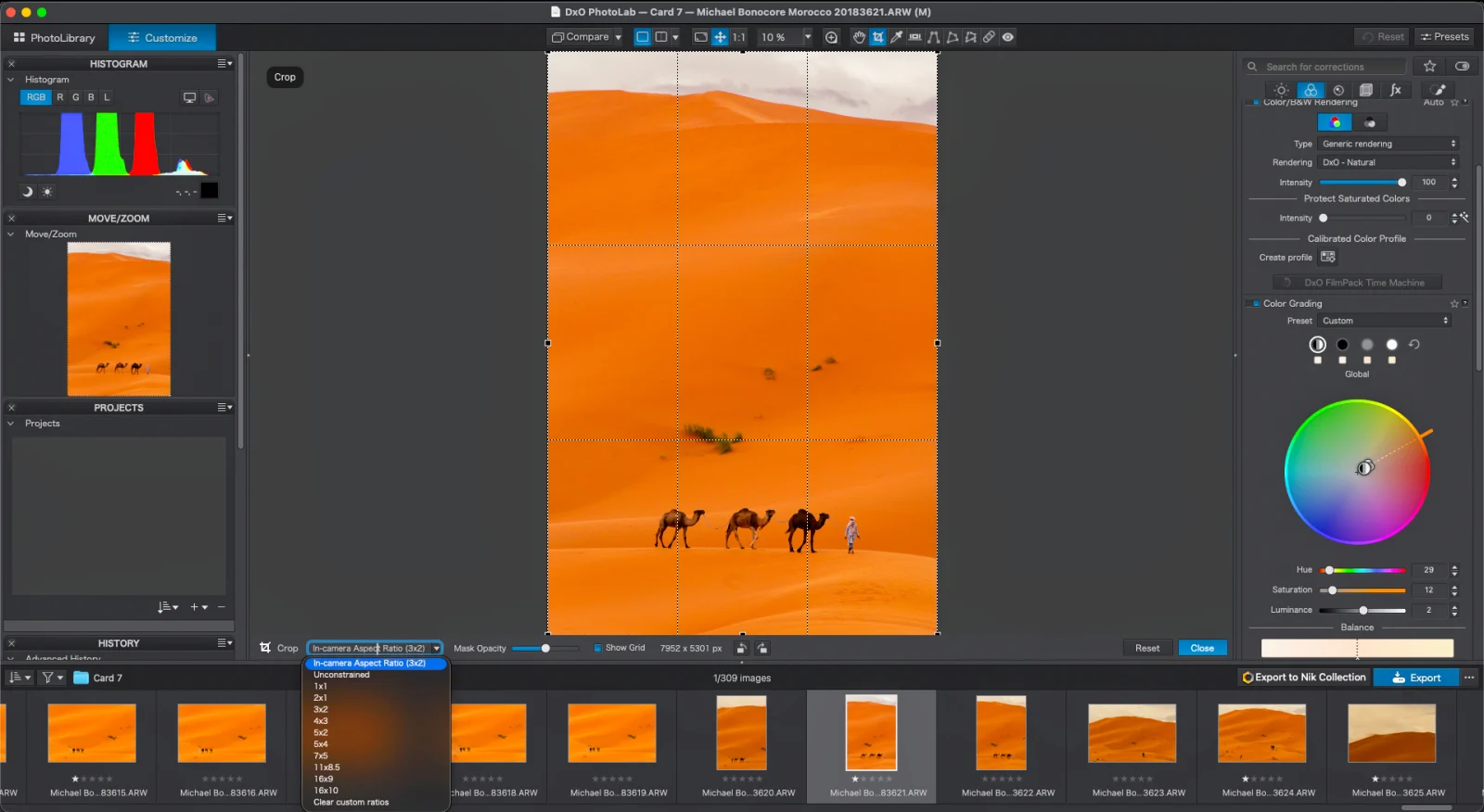
Open het RAW-bestand in Customize en kies Crop vanaf de bovenste werkbalk, of druk op R. In het Crop-paneel open je het beeldverhouding-dropdown-menu onder de foto en kies In-camera Aspect Ratio. Het kader behoudt de vastgelegde verhouding terwijl je de grootte of positie aanpast.
De in-camera verhouding is een startpunt, maar niet de enige optie. Als de gewenste compositie tijdens het bewerken verandert, kies dan een andere preset-verhouding, voer een aangepaste verhouding in, of selecteer Unconstrained voordat je een nieuw bereik tekent. Stel de gewenste compositie in voordat je gedetailleerde lokale aanpassingen maakt, want een latere crop wijzigt welke delen van de foto zichtbaar blijven.
Een opzettelijke in-camera beeldverhouding hoeft niet bij elke RAW-bewerking opnieuw te worden opgebouwd. Bij een hele batch blijven die opgeslagen stappen over en heb je meer tijd om extra foto’s te bewerken.
Verwijder sensorstof voordat het de bewerking vertraagt
Een vlekje stof op de camerasoftware kan in elke frame dezelfde zachte, donkere vlek achterlaten. Het is het gemakkelijkst zichtbaar tegen een heldere lucht, maar het handmatig verwijderen betekent nog steeds het vlekje vinden, repareer, en het werk op elke relevante foto herhalen.
PhotoLab 10 voegt AI-aangedreven automatische sensorstofverwijdering toe op RAW-niveau, waarbij de oorspronkelijke opname wordt geanalyseerd om sensorstof en andere kleine onvolkomenheden op te sporen, zodat je een schone basis hebt voor de rest van de bewerking.
Werken op RAW-niveau betekent dat de opruiming gebeurt terwijl PhotoLab de oorspronkelijke sensorgegevens van de camera ontwikkelt, zodat defectverwijdering binnen dezelfde bewerkingsworkflow blijft in plaats van elke vlek later tot een apart retoucheerwerk te maken.
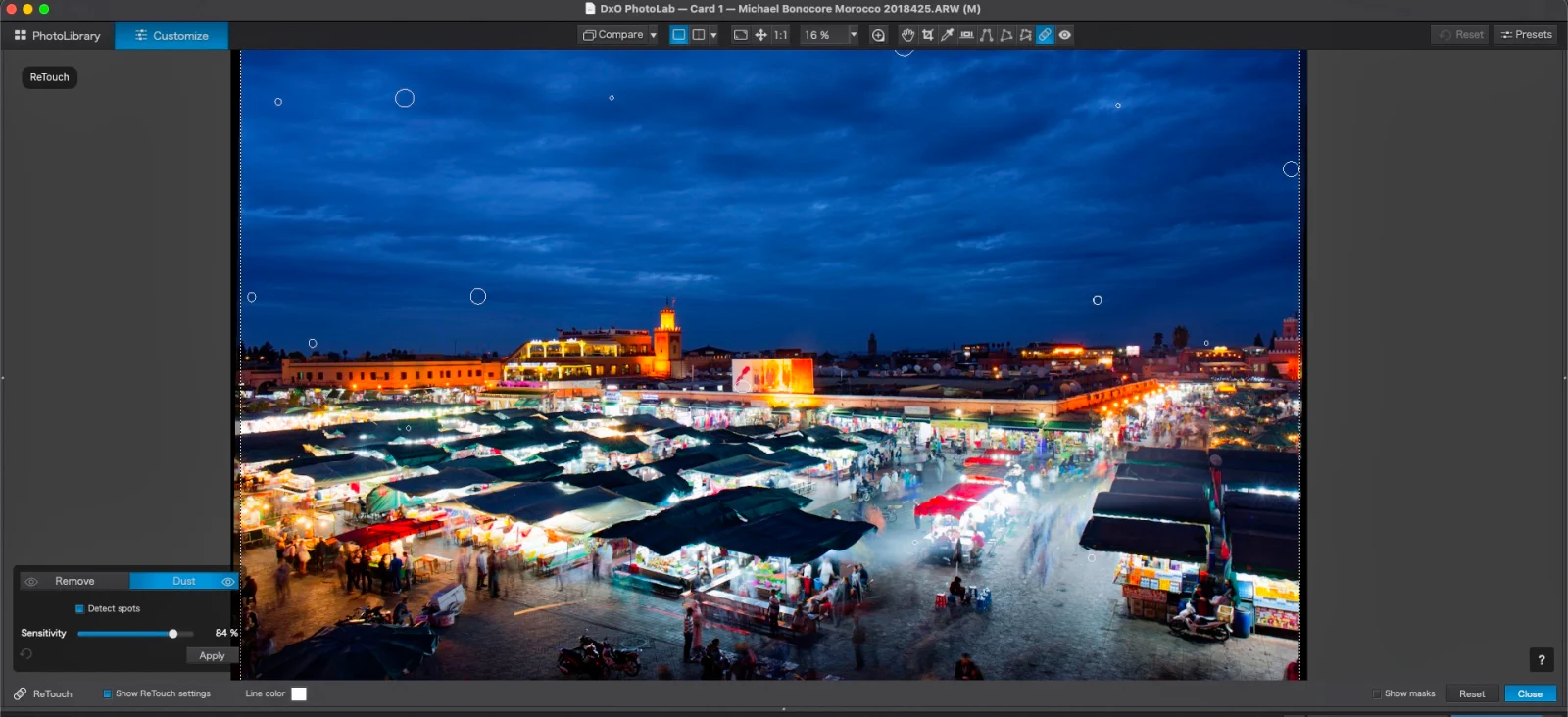
Open het RAW-bestand in Customize en kies ReTouch bovenaan de werkbalk. Selecteer de Dust-tab en laat Detect spots ingeschakeld.
PhotoLab markeert elk gedetecteerd vlekje met een cirkel. De gevoeligheids-schuifregelaar standaard op 60%. Door links te schuiven krijg je minder detecties, terwijl rechts meer detecties oplevert. De afweging is dat te lage gevoeligheid stof mogelijk mist, terwijl te hoge gevoeligheid fijne beelddetails als stof kan foutief aanduiden.
Beoordeel de cirkels en klik op Toepassen, waarna je het oogpictogram in de Dust-knop vasthoudt om het gecorrigeerde beeld te vergelijken met het beginbestand. Als PhotoLab geen stof detecteert, verschijnt er een bericht onder de gevoeligheidsregelaar.
Schakel over naar Affinity wanneer de bewerking pixels vereist
Een RAW-editor is gebouwd om de sensorgegevens van de camera te interpreteren. Belichting, witbalans, ruisonderdrukking, optische correcties, bijsnijden en lokale kleur- of tonale aanpassingen bepalen hoe de RAW-opname ontwikkeld wordt. Andere klussen vereisen het wijzigen van de werkelijk weergegeven afbeelding. Het bouwen van een gelaagde compositie, het toevoegen van tekst, het verwijderen of vervangen van elementen in het beeld en gedetailleerde retoucheerwerk zijn pixelbewerkingstaken.
Wanneer een fotograaf de feitelijke inhoud van de afbeelding moet wijzigen in plaats van de oorspronkelijke opname te interpreteren, is het tijd om over te schakelen naar een pixel-editor. Naast Adobe Photoshop is PhotoLab 10 ontworpen om met Affinity te integreren.
Hoewel PhotoLab 10 bij lancering mogelijk niet de knop Exporteer naar Affinity bevat, is DxO van plan een verbeterde versie in een update later in september toe te voegen. Dit biedt fotografen een directe route van PhotoLab naar Affinity.
Totdat die update arriveert, rond je de RAW-correcties die in het geëxporteerde bestand moeten verschijnen, exporteer de foto in het formaat dat nodig is voor de volgende stap en open het resulterende bestand handmatig in Affinity.
Deze handoff scheidt twee verschillende taken. PhotoLab ontwikkelt de RAW-opname, terwijl Affinity pixels in het gerenderde bestand wijzigt. De komende knop zal die overgang binnen PhotoLab plaatsen zodra de september-update verschijnt.
Snellere bewerkingen zonder in te leveren op creatieve controle
De nieuwe hulpmiddelen in PhotoLab 10 lossen verschillende problemen op, maar velen verwijderen werk dat gebeurt voordat de creatieve aanpassing plaatsvindt. Het opsporen van stof, het bouwen en repareren van een masker, of het voorbereiden van een bestand voor een andere editor kan langer duren dan het wijzigen van belichting of kleur, vooral met het nieuwe Color Grading-hulpmiddel. Het verkorten van die stappen geeft de fotograaf meer tijd om te werken aan de creativiteit van de foto zelf.
Daar waar automatisering het meest nuttig is, is het niet nodig om de foto compleet af te maken. Het hoeft enkel een bruikbare startpunt te leveren die indien nodig later kan worden verfijnd. Verberg de overlays, geef de voltooide bewerking één laatste blik en corrigeer wat mogelijk is gemist door de snellere workflow.
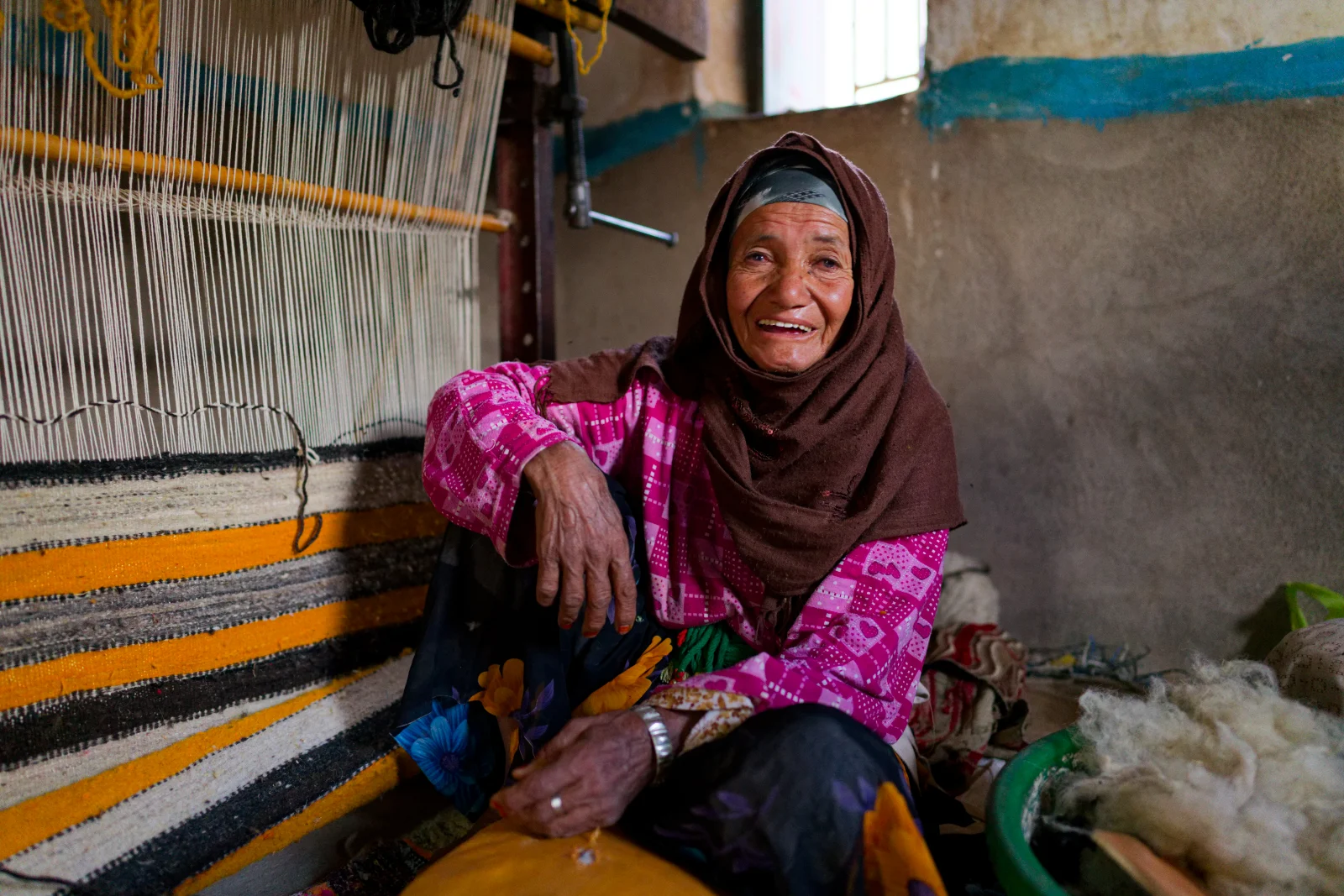
PhotoLab 10 regelt nu een groter deel van het werk tussen het openen van een RAW-bestand en het leveren van het eindbeeld uit de editor. Voor ons moderne fotografen die duizenden beelden kunnen maken binnen één project, betekent dit dat we minder tijd kwijt zijn aan repetitieve opzet en meer tijd hebben om onze creativiteit te benutten en het beeld te laten zien zoals we dat bedoeld hebben.
Volledige bekendmakingDit artikel is mede mogelijk gemaakt door DxO. Gebruik de code PetaPixelLD2026 bij het afrekenen om 20% korting te krijgen op alle DxO-software, inclusief PhotoLab 10, Nik Collection 9 en PureRAW 6, tot en met 7 september 2026 (alleen geldig voor nieuwe klanten).
Alle foto’s zijn gemaakt in 2018 in Marokko door Michael Bonocore terwijl hij werkte met Open Doors Morocco.
Affiliate Disclosure PetaPixel-artikelen kunnen affiliatelinks bevatten; we kunnen een commissie verdienen als je via één koopt.
