
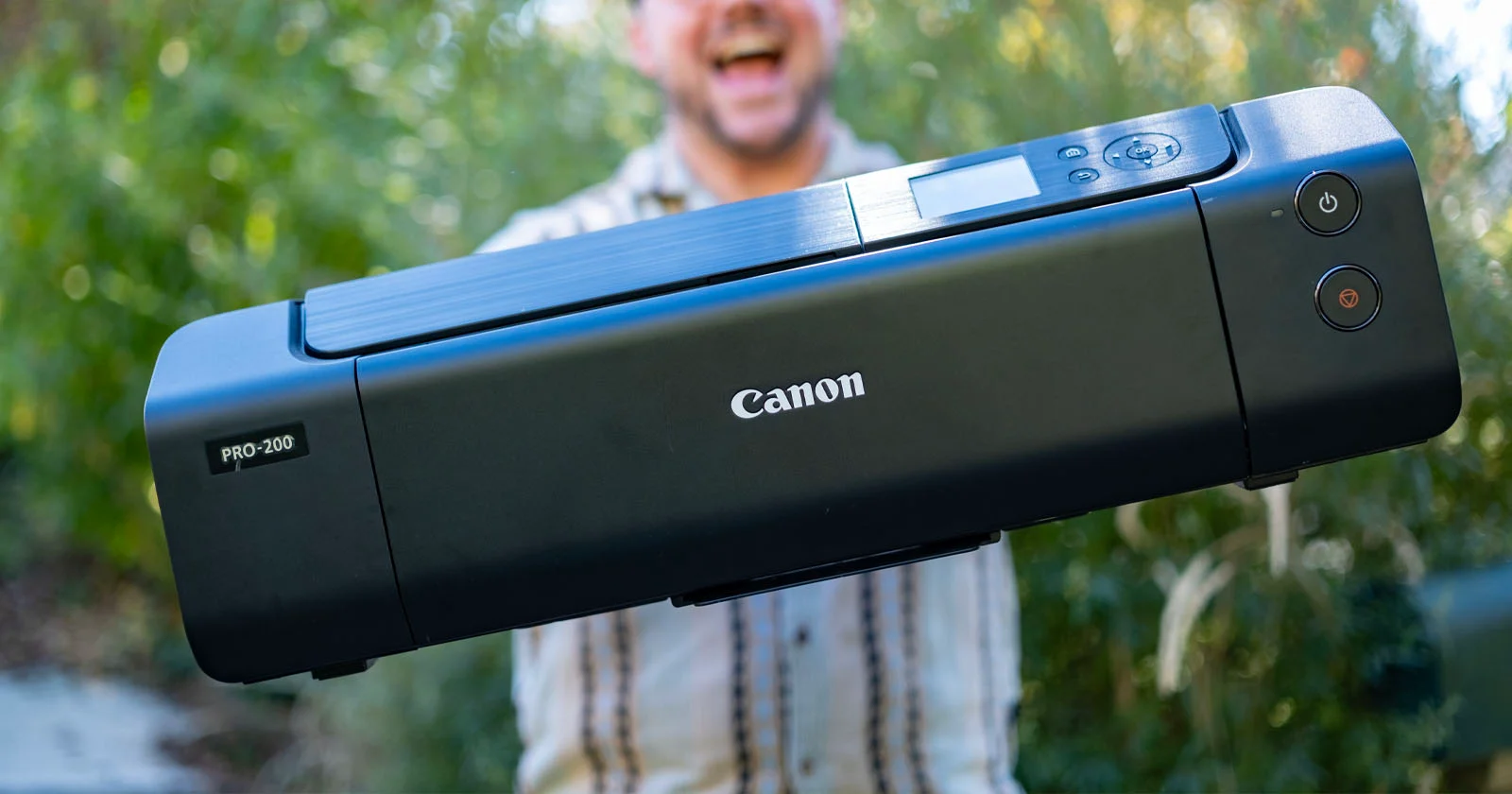
Trust me, just like you, I’ve had my share of bad prints, especially when I was first starting photography. The color would come out all wrong, the tone wouldn’t match what I saw on screen, and the whole thing was frustrating and miserable. So let’s demystify this a little, because it’s not as hard as it seems.
Het komt neer op het begrijpen van hoe je computer met je printer communiceert en het kennen van de juiste instellingen, zodat je, wanneer je op afdruk drukt, zeker weet dat je het best mogelijke beeld krijgt — en een beeld dat overeenkomt met wat je op je scherm ziet.
Het Kernprobleem
We hebben hier één hoofddoel: de afdruk moet eruitzien zoals wat je op je monitor ziet. De moeilijkheid zit in het gamut—het bereik aan kleuren dat elk apparaat kan reproduceren, of het nu een monitor of een printer is. Er is veel overlap, maar er bestaan inherente verschillen. Een monitor werkt additief; hij projecteert licht vanachter het scherm in je ogen, waardoor je altijd de meest levendige, helderste kleuren ziet. Inkt van een printer werkt subtractief; hij brengt inkt op papier aan en het resultaat hangt gedeeltelijk af van het licht waaronder je kijkt.
Daar komt kleurbeheer om de hoek kijken. Kleurbeheer overbruggt de kloof tussen monitor en papier niet volledig weg; het laat je op je monitor zien wat je van het papier kunt verwachten zodra je afdrukt.
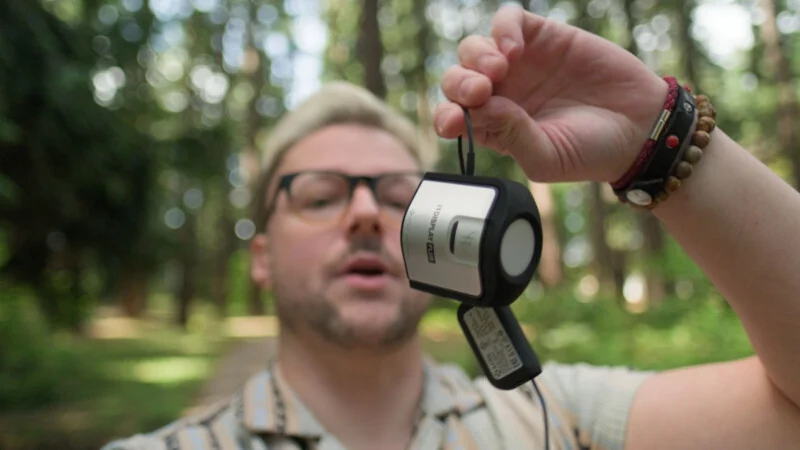
Ongeacht hoezeer we onze software aanpassen, telt ook de hardware mee. Een speciale fotomonitor en een goede fotoprinter leveren betere prestaties dan een gaming-monitor en een basis inkjet. Maar er bestaan hulpmiddelen om het giswerk weg te nemen en dingen te standaardiseren, zoals een kleurkalibrator, die de kleuren van je monitor afstemt op een vooraf bepaalde norm, waardoor je dichter bij de echte afdrukkleuren komt, zelfs als je geen dure monitor hebt.
Mijn Werkwijze
Ik werk met Capture One en mijn printer is de Canon PIXMA PRO-200, maar dit werkt met elke software en elke printer. De menu-items kunnen op verschillende plaatsen staan, maar de methode is hetzelfde.
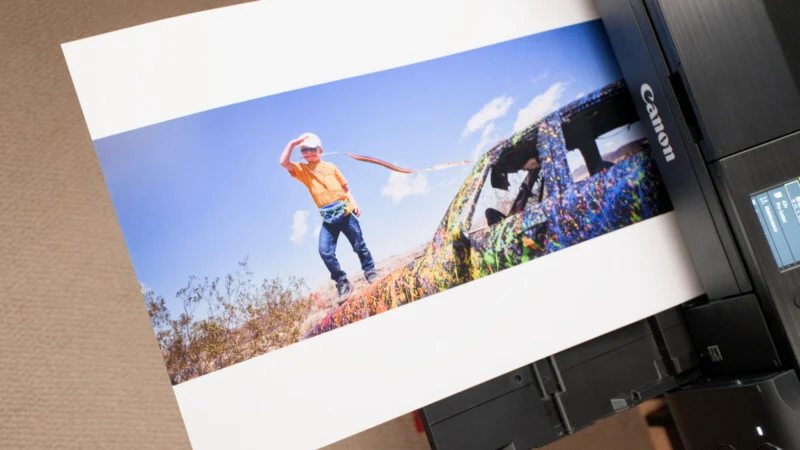
Ik heb Capture One geopend met de afbeelding die ik wil afdrukken — een foto uit Joshua Tree eerder dit jaar, gemaakt met de Fujifilm GFX100RF. Het eerste concept is de werkkleurruimte (working color space). Meestal is die ofwel Adobe RGB of sRGB, maar omdat Capture One een RAW-verwerkingsprogramma is met zijn eigen grotere kleurengamut, hoef je de uitvoerruimte pas te kiezen bij exporteren.
Bij uitvoer kies je de kleurruimte, weergegeven als het ICC-profiel. Elk apparaat heeft zijn eigen ICC-profiel en zo communiceren ze met elkaar. Als jouw profiel Adobe RGB is, weet het uitvoerapparaat dat het Adobe RGB ontvangt.
Soft Proofing (Zachte proefweergave)
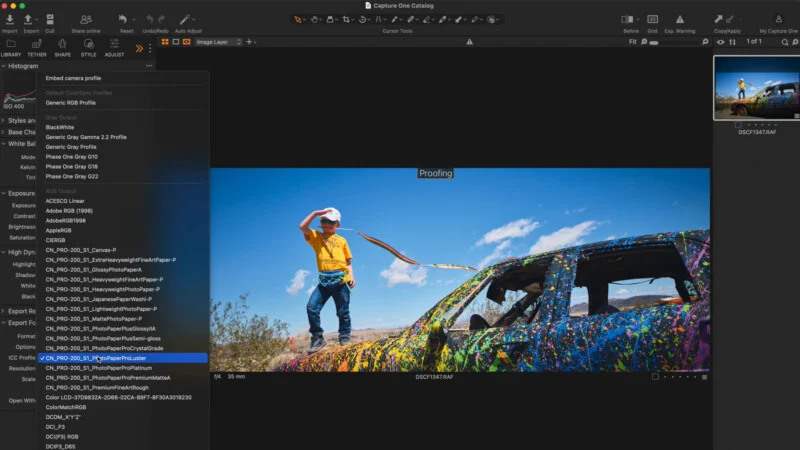
Waarom zo veel ICC-profielen? Daar komt Soft Proofing om de hoek kijken. Soft Proofing is hoe je software een benadering laat zien van hoe de afbeelding eruit zal zien op een bepaald medium of apparaat.
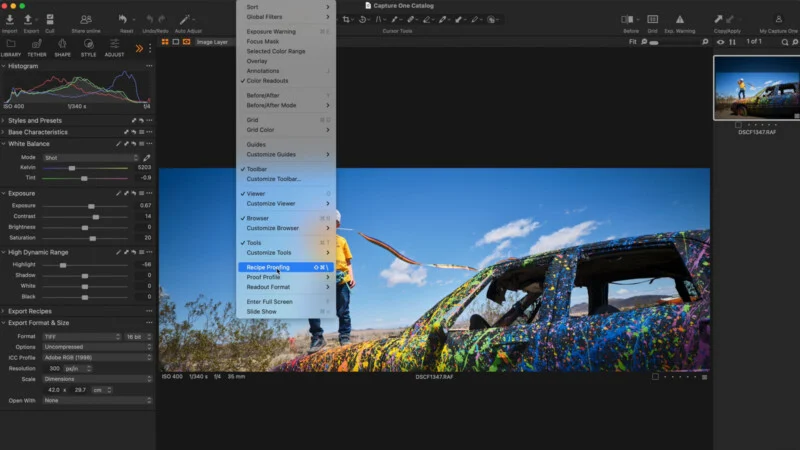
In Capture One schakel je dit in via View, Recipe Proofing. Het geeft je een markering zodat je weet dat je door een ander kleurprofiel kijkt, wat voorkomt dat je per ongeluk werkt met een profiel waarvan je eigenlijk niet wilt eindigen.
Vanaf daar kun je tussen profielen schakelen. Ik heb er verschillende geladen voor de Canon PRO-200, gebaseerd op verschillende papieren. Kies Lustre, het papier dat ik zal gebruiken, en de afbeelding verschuift enigszins. Voor een extremer voorbeeld kies je bijvoorbeeld Japans washi-papier; dan ziet het er aanzienlijk minder verzadigd uit, met een wat melkachtig beeld in de blacks en de schaduwen. Zolang je monitor is gekalibreerd, biedt het een zeer goede benadering van wat je op papier zult zien.
Wanneer het Tijd is om te Printen
Hier komt het tegenintuïtieve deel. Wanneer je werkelijk afdrukt, embed je deze specifieke profielen niet. Als je aan de printer doorgeeft welk papier je gebruikt, hetzij in het afdrukdialoogvenster of op de printer zelf, bepaalt dat hoe het eruit zal zien. Je belangrijkste taak tijdens het afdrukken is de printer het meest toegankelijke kleurprofiel te geven, wat meestal Adobe RGB of sRGB is.
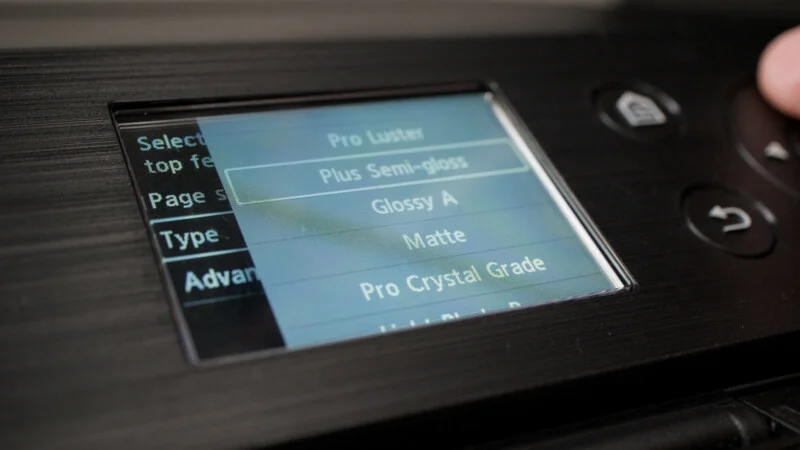
Wat betreft de printerinstellingen. Het eerste wat je ziet bij het aanzetten zijn het papierformaat en het papiertype. Bij sommige printers stel je dit in via software; bij deze doe ik het op het apparaat zelf. Het is cruciaal wanneer de printer kleur beheert, want dat betekent dat je geen kleurbeheer in de software hoeft te doen; de printer kent het papier en regelt de conversie.
Ook als de printer geen kleurbeheer doet, blijft dit van belang. Het kent de afmetingen en weet daarmee hoeveel inkt er uitgerold moet worden, wat vooral belangrijk is bij borderless-afdrukken zodat inkt niet overloopt. Het papiertype is ook belangrijk omdat elk papier anders veel inkt nodig heeft — sommige zijn poreus en hebben meer nodig, andere minder — en ze vereisen ook verschillende warmte om de inkt te doen hechten. Dus waar je ook kleur beheert, stem dit altijd af op het papier dat je gebruikt.
De Instellingen van het Afdrukvenster
Nu naar het afdrukvenster, waar de belangrijkste instellingen zitten. Voor het kleurprofiel heb je twee opties: laat de printer het beheren, of laat de software het beheren. Je kiest er één en nooit beide. Als je kiest voor softwarebeheer en Adobe RGB selecteert zoals besproken, zorg dan dat de printer geen tweede profiel toepast. Je krijgt zelfs een waarschuwing om kleurbeheer in het afdrukvenster uit te schakelen.
Op Mac is dit eenvoudig; er is geen optie tot dubbele werking, omdat het weet dat de software het kleurbeheer regelt en dit aan de printer doorgeeft. Je kunt nog steeds het eigen menu van de printer controleren om te bevestigen dat er geen omzetting plaatsvindt, maar de software is doorgaans slim genoeg. Windows, mijn belangrijkste werkstation, werkt anders. Het biedt veel meer opties om kleur vanuit de printer te beheren, wat het makkelijker maakt om per ongeluk zowel software als printer kleurbeheer te laten doen. Houd het dus bij één van beiden.
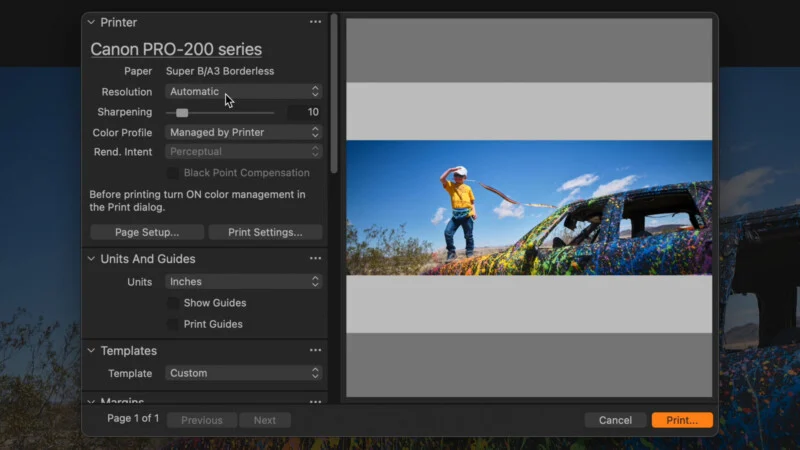
Voor resolutie heb je eigenlijk 300dpi nodig. Hoger gaan naar 600 of 1200 print microscopisch detail dat het menselijk oog niet waarneemt bij een ingelijste of opgehangen foto. Verscherping is interessant omdat het los staat van eventuele verscherpingen in je software. Bij nul krijg je nog steeds goede details, maar het leest wat waziger en minder scherp dan de beeldweergave op je scherm. Ik raad aan het laag te houden, maar experimenteer gerust.
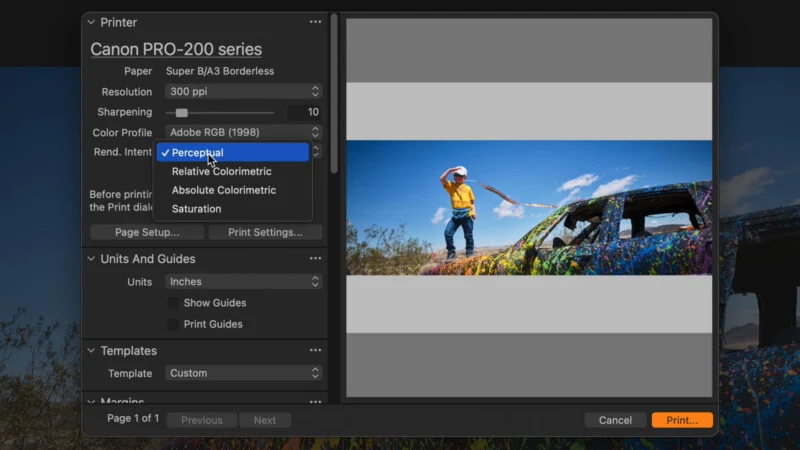
Rendering intent kent vier opties, die ik hieronder kort toelicht. Perceptual vouwt alle kleuren samen tot wat de printerinkt kan reproduceren, een beetje alsof je een contrastcorrectie over de hele afbeelding toepast. Relative colorimetric houdt de kleuren binnen de afdrukbare ruimte hetzelfde en schrikt de kleuren die niet gereproduceerd kunnen worden af, waardoor je exacte tinten krijgt maar mogelijk meer crunch krijgt in de hoge of lage tinten. Absolute colorimetric werkt soortgelijk, maar in plaats van het witpunt aan te passen aan hoe wit er op papier uitziet, behoudt het de witbalans zoals die is, zodat wit dat iets geel of blauw lijkt die informatie behoudt in plaats van te worden genormaliseerd naar een absoluut wit. Saturation geeft de voorkeur aan felle, levendige kleuren boven nauwkeurige huidskleuren. Meestal gebruik ik perceptual, omdat dit de kleuren dicht bij wat je op het scherm ziet houdt.
Met het instellen van de afdrukopties zelf merk je dat er niet veel opties zijn, waardoor er weinig ruimte is voor fouten: de printer zal niet dubbel beheren wat de software al heeft ingesteld. Voor kwaliteit laat ik het op normal staan. Er is ook een optie ‘best’, maar die gebruikt aanzienlijk meer inkt en de beeldkwaliteit wijkt nauwelijks waarneembaar af, dus normaal bespaart kosten voor dure inkt. Dat is eigenlijk alles wat je nodig hebt naast de afmetingen en het papier.
Dat is zowat alles. Of je nu thuis afdrukt of het laat afdrukken, zet je instellingen en kleurprofielen vast en je weet zeker dat je het beeld krijgt dat je op je eigen scherm ziet.
Affiliateverklaring PetaPixel-artikelen kunnen affiliate-links bevatten; we kunnen een commissie verdienen als je via een van deze links koopt.
