
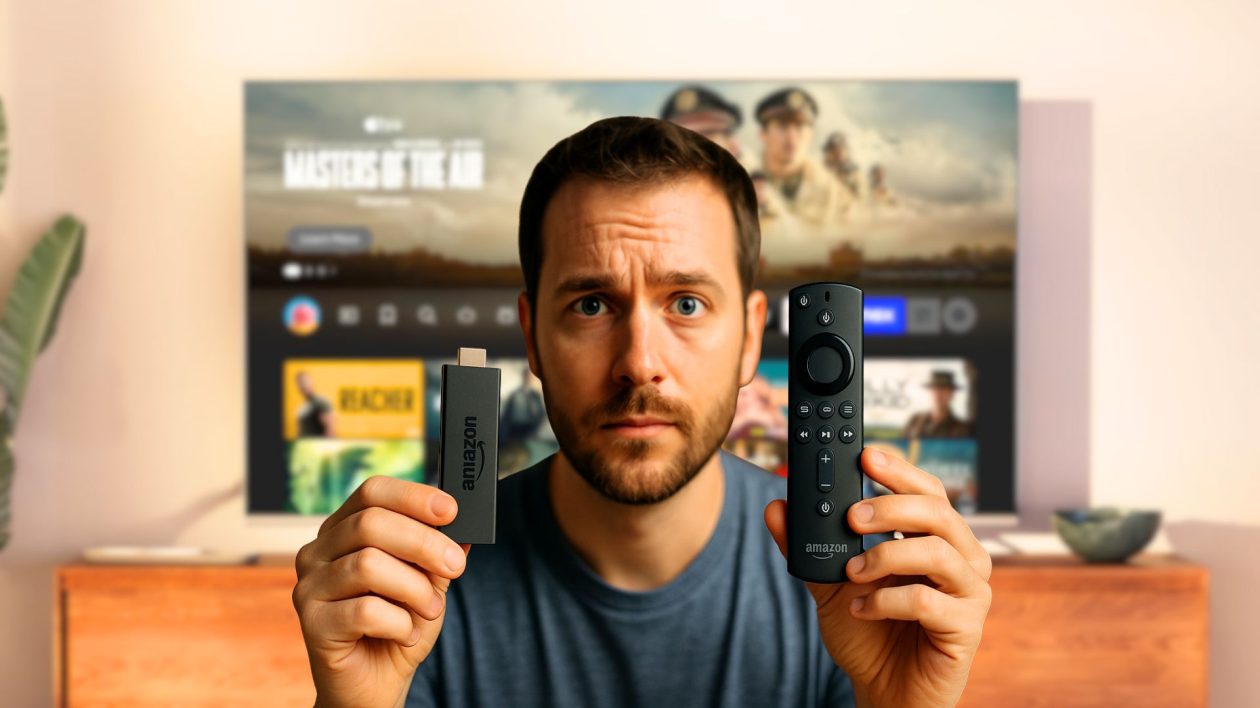
Er zijn veel gebruikers van de Fire TV Stick die enkel de basisfuncties gebruiken. Toch zijn verborgen opties vaak behoorlijk handig.
In de loop der jaren is de Amazon Fire TV Stick uitgegroeid tot een onmisbaar apparaat om gemakkelijk toegang te krijgen tot diverse streamingplatforms, net als de Chromecast en diens opvolger. Toch bevat het een flink aantal functies die voor sommige gebruikers onbekend zijn, maar die het gebruik kunnen vereenvoudigen. Een overzicht van de 5 opties die je moet kennen om optimaal van jouw Amazon Fire TV Stick te genieten.
De spiegelmodus met een smartphone op Fire TV
Er bestaan verschillende manieren om het beeldscherm van je smartphone te dupliceren op een tv, en de Fire TV Stick biedt zeker een van de eenvoudigste methodes. Je hoeft namelijk alleen een smartphone en de Chromecast/Fire TV-box op hetzelfde Wi‑Fi-netwerk aan te sluiten en daarna de onderstaande stappen te volgen:
- houd de knop “Home” van de Fire TV-afstandsbediening ingedrukt en tik vervolgens op “Spiegelen”;
- veeg met een vinger omlaag over het scherm van de smartphone en selecteer de functie “Screencast” of “Smart View”;
- als deze functies niet verschijnen, ga naar “Instellingen” of installeer de AirScreen-app als je een iPhone gebruikt.
Het aanpassen van de schermbeveiliging
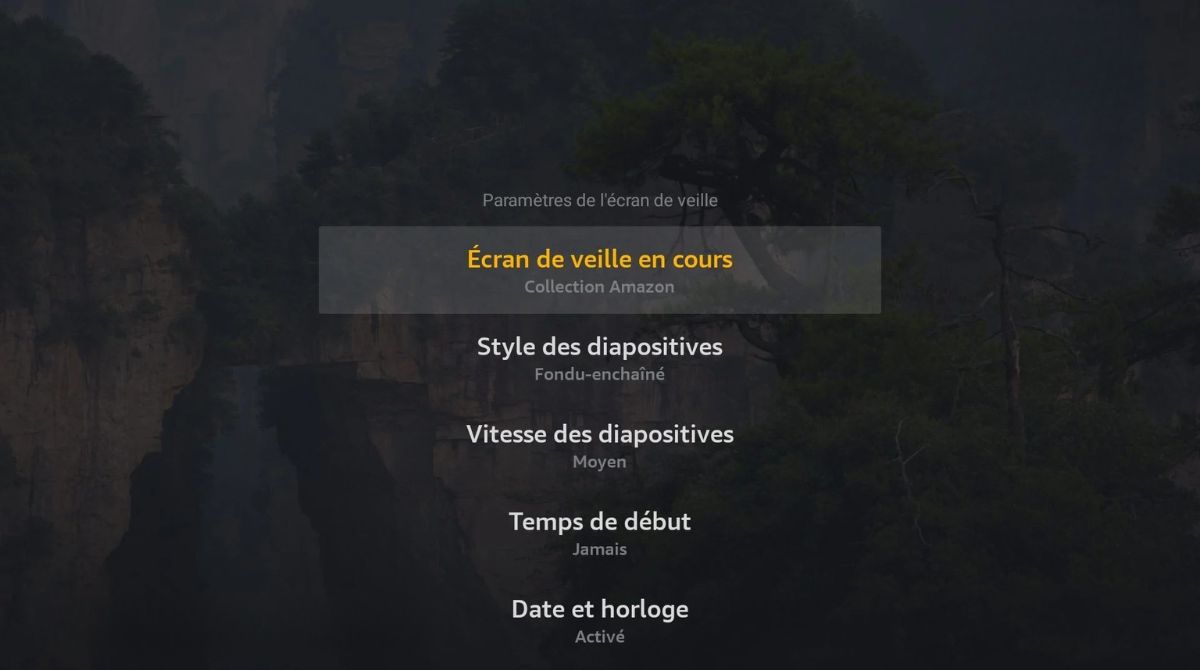
Wellicht weet je het niet, maar het is zeker mogelijk om de schermbeveiliging van de Fire TV Stick te personaliseren en andere beelden te kiezen dan die aanvankelijk worden voorgesteld (bijvoorbeeld jouw eigen foto’s). Zo voer je dit uit:
- je foto’s exporteren naar de Amazon Photos-app op je smartphone,
- ga naar “Instellingen”, vervolgens naar “Beeld en Geluid” en “Schermbeveiliging”;
- kies Amazon Photos als hoofdbron en selecteer de foto’s die weergegeven moeten worden.
Daarnaast kun je de snelheid van de diavoorstelling, de stijl van de slideshow aanpassen en widgets toevoegen zoals een klok. Kortom, er is genoeg keuze om dit scherm naar wens te personaliseren.
Het uitbreiden van opslag op Amazon Fire TV
Als je geen opslagruimte meer hebt op je Fire TV Stick, wat kan gebeuren aangezien de meeste modellen slechts 8 GB opslag hebben, bestaat er een methode om dit te vergroten. Het streamingkastje is namelijk uitgerust met een micro-USB-poort waaraan je een microSD-kaart of een USB-stick kunt aansluiten.
Dankzij dit kun je meer apps installeren dan de standaardopslag toelaat. Handig.
Bluetooth-apparaten verbinden met Fire TV
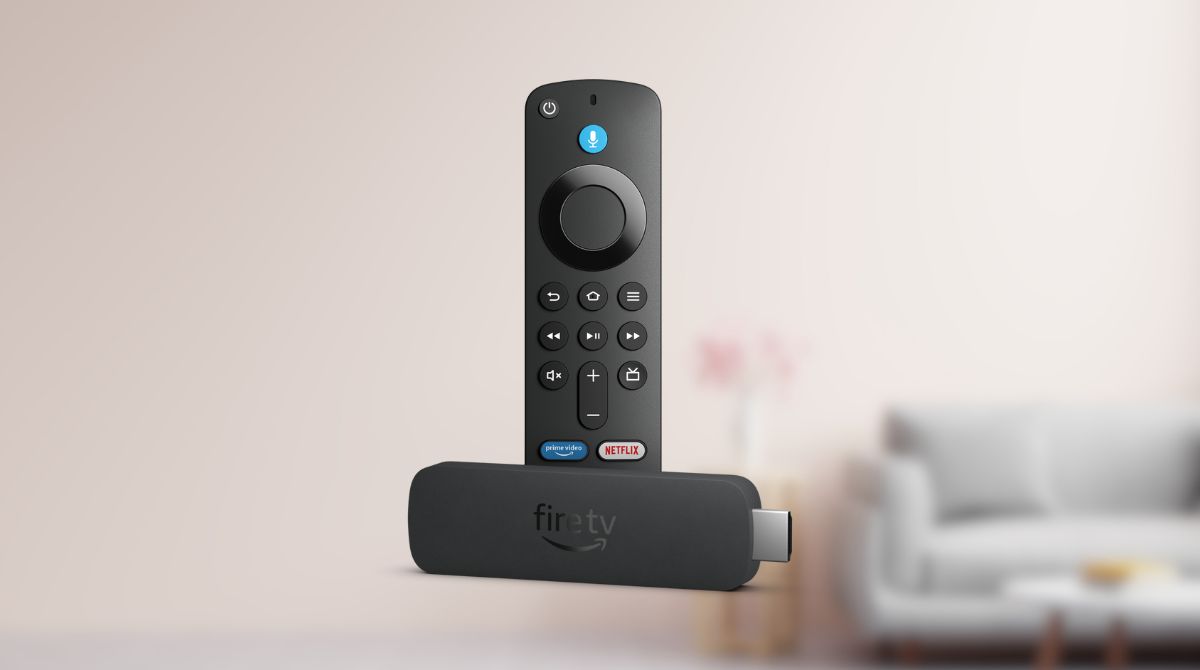
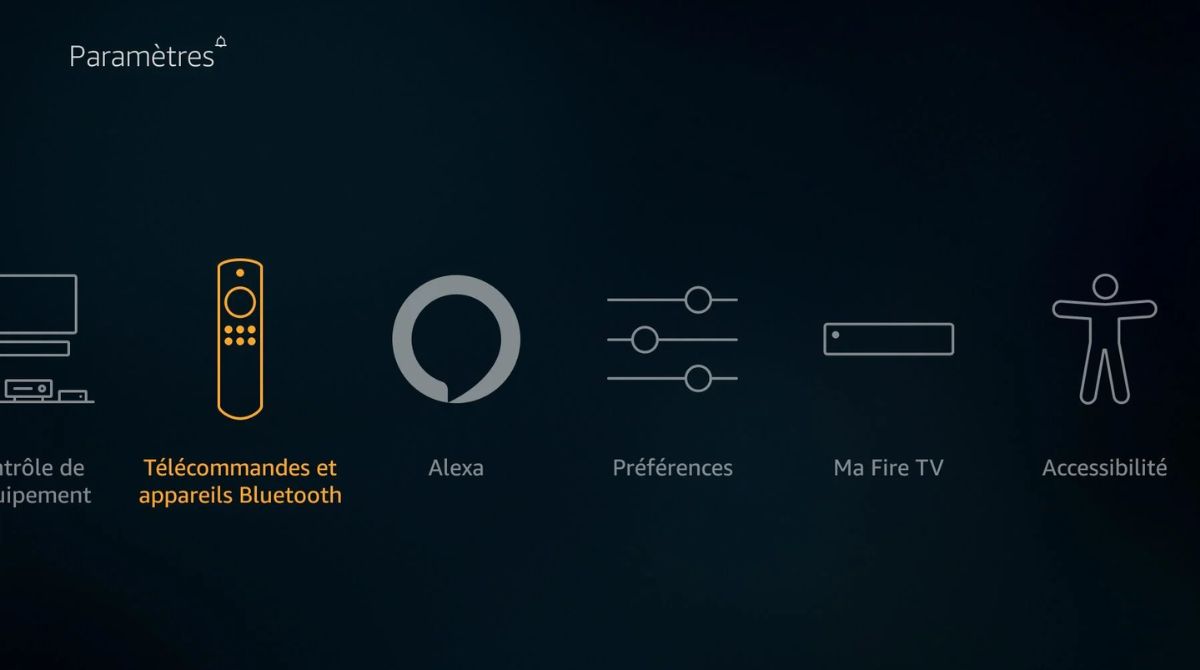
Om gemakkelijker door de menu’s van de Fire TV Stick te navigeren, is het fijner om een Bluetooth-toetsenbord en muis te gebruiken. Het goede nieuws is dat de methode om apparaten op deze manier aan Fire TV te koppelen buitengewoon eenvoudig is:
- ga naar “Instellingen”, vervolgens “Controllers en Bluetooth-apparaten”, “Overige Bluetooth-apparaten” en “Bluetooth-apparaten toevoegen”;
- controleer dat de apparaten die je wilt koppelen in de koppelmodus staan en klik erop zodra ze in het menu verschijnen.
De virtuele Fire TV Remote
Het kan gebeuren dat je je Fire TV Stick-afstandsbediening verliest en daardoor niet kunt navigeren op de interface. Maar net zoals met deze truc om je Smart TV te bedienen met een iPhone, is het mogelijk een virtuele afstandsbediening te gebruiken op een smartphone. Voorwaarde: verbonden zijn met hetzelfde Wi‑Fi-netwerk als de streamingbox.
Daarvoor hoef je alleen de Fire TV Remote-app te downloaden, waarmee je alle opties op de interface kunt bedienen en eenvoudiger de naam van de content kunt zoeken via het toetsenbord van je smartphone. Zo win je tijd in vergelijking met het toetsenbord van je tv.
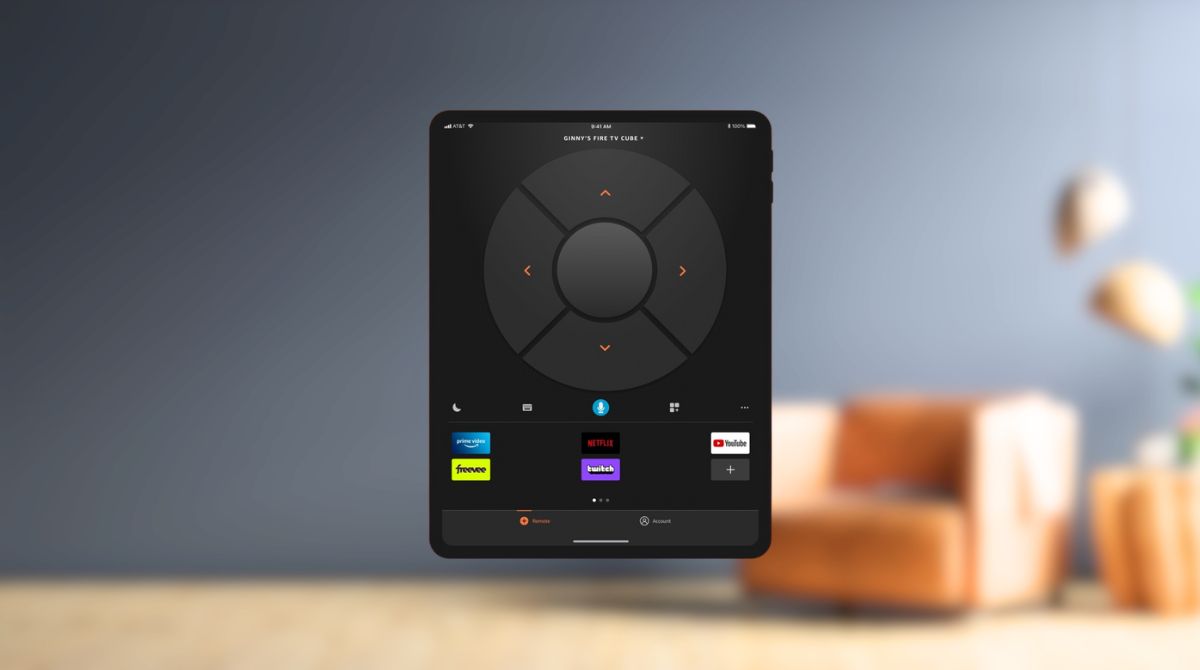
En tot slot is deze app ontzettend handig om tussen meerdere Fire TV Sticks te wisselen zonder ze telkens opnieuw te hoeven configureren. Je hebt dus begrepen dat deze kleine tips je dagelijkse leven misschien niet zullen veranderen, maar ze zijn altijd goed om te kennen.
