
GoPro Labs en de Verborgen Functionaliteiten
De recente generaties van de GoPro lijn hebben enorme voortuitgang geboekt op het gebied van functies en mogelijkheden. Deze compacte action cam kan tegenwoordig bijna overal gebruikt worden en doet veel meer dan enkel filmen. Zo ondersteunen de nieuwere modellen nu zelfs opname in 10-bit log-formats, met hogere resoluties dan 4K, in een ruwweg 8:7 beeldverhouding, waardoor je later flexibel kunt bewerken en knippen.
Hoewel deze functies vaak prominent op de productpagina’s worden vermeld om potentiële kopers te verleiden, zijn er veel kleinere details, en enkele grote, die niet direct worden meegedeeld door GoPro. Deze tips zorgen er echter voor dat je het maximale uit je camera haalt, ongeacht waar je het voor gebruikt. Vooral voor professionele gebruikers kunnen deze trucs het verschil maken. Als trotse eigenaar van een aantal action camera’s van zowel GoPro als Insta360, heb ik een aantal waardevolle tips en tricks verzameld die ik graag met je deel.
De kracht van GoPro Labs
De allerbelangrijkste tip die ik kan geven om het maximale uit je camera te halen, is het installeren van de firmware van GoPro Labs. Dit is geen standaard software die je in de reguliere apps of op de officiële website vindt. Als je onderaan op de homepage van gopro.com scrollt, zie je een link naar de Labs-pagina.
Deze experimentele firmwareversie, los van de reguliere releases, biedt toegang tot talloze nieuwe functies voor alle modellen van de Hero 7 tot en met de 13, inclusief de Session en Max, en dat allemaal gratis. Het enige dat je hoeft te doen, is het downloadbestand op een microSD-kaart zetten en deze in je camera plaatsen.
Er zijn simpelweg te veel functies om allemaal te bespreken, maar een paar hoogtepunten zijn onder andere het handmatig locken van een hogere bitrate dan officieel ondersteund, wat de kwaliteit van je video verbetert doordat je meer ruwe data hebt; de mogelijkheid om een volledige camera-instelling in te stellen via een QR-code (inclusief belichting, resolutie, frame rate, audiobalans, datum en tijd, en andere Labs-functies); en het instellen van een automatische trigger onder verschillende condities, zoals tijdvertraging, beweging of geluiddetectie.
In aanvulling hierop raad ik sterk aan om de app QR Control te downloaden. Met deze app kun je alle instellingen aanpassen en de relevante QR-codes direct opslaan op je camera, zodat je later snel kunt schakelen tussen verschillende configuraties. Zo vermijd je eindeloos navigeren door menu’s en sub-menu’s om je instellingen te wijzigen voor elke situatie.
Doorbreek de Regels
De gangbare gedachte bij het filmen van video is dat je sluitertijd moet volgen volgens de 180 graden-regel uit de cinema wereld. Simpel gezegd, als je die regel volgt, zou je sluitertijd dubbel moeten zijn van je framerate; dus, bij 30FPS, stel je de sluitertijd in op 1/60 seconde. Hierdoor ontstaat een natuurlijke mate van bewegingsonscherpte die door het oog als prettig wordt ervaren. Vaak is een Neutral Density (ND) filter nodig om te voorkomen dat je beelden overbelicht worden, en om de juiste belichting te behouden.
Probleem met action camera’s zoals GoPro is dat de beeldsensor vast staat en dat stabilisatie- en smoothingsystemen via crop en elektronische beeldtransformatie plaatsvinden, in plaats van het fysiek bewegen van de sensor of lens. Dit betekent dat bij veel bewegingen de bewegingonscherpte en de stabilisatie al snel met elkaar kunnen botsen: je footage blijft stabiel, maar kan plots wazig worden en weer scherp, wat de kwaliteit ernstig kan schaden.
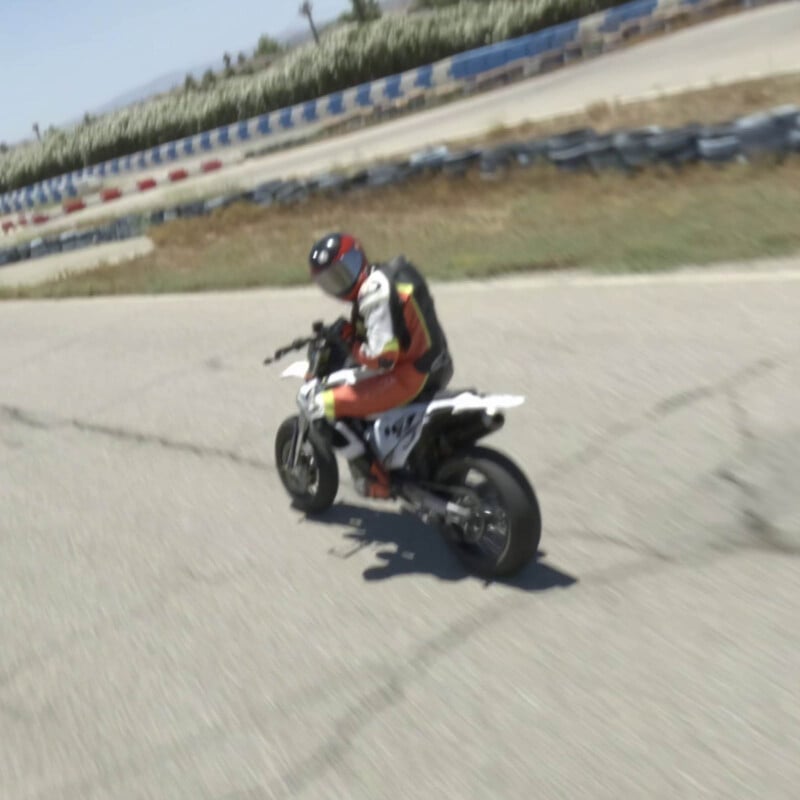
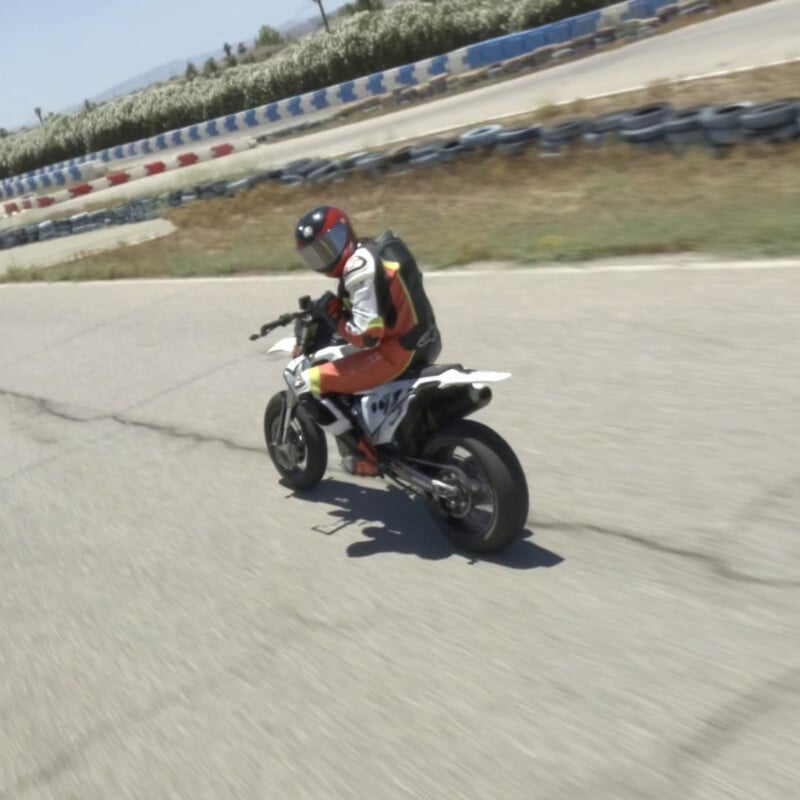
Hierboven zie je enkele stills van een recente opname waarin ik met mijn GoPro 12 op mijn FPV drone achter vrienden zat, die illustreren hoe dat effect ontstaat. Merk op dat het onderwerp in het frame relatief stil blijft, maar in één frame ineens waziger wordt zonder dat er een duidelijke reden is. Voor een Instagram-volger is dat niet zichtbaar, maar als je het maximale uit je camera wilt halen, raad ik je een andere aanpak aan.
Hier is een uitspraak die zeker tot discussie zal leiden: “Maak het gewoon in de montage goed.” Nee echt. Normaal gesproken steun ik er sterk op dat je alles tijdens het filmen correct moet doen, maar in dit geval is het mijn enige uitzondering. Zeker als je speed-rampings of andere technieken gebruikt die imperfecties in je action cam-beelden kunnen benadrukken, vind ik het beter om op een zeer hoge sluitertijd te filmen en dat later in de montage wat motion blur toe te voegen indien gewenst. Een bijkomend voordeel hiervan is dat je scherper beeld hebt om stills uit te halen, wat weer handig is.
Als je camera al vrij stabiel staat en niet veel beweegt, voel je vrij om zoveel ND-filters te gebruiken als je wilt, jij conformist!
Elke Instelling Vergrendelen
Ik snap het. Het is fijn om simpelweg de camera te richten, op opname te drukken en dat de camera zelf de juiste instellingen kiest.
Het probleem is dat je camera vaak andere normen gebruikt voor belichting en kleur dan jijzelf. Het weet niet wat jouw bedoeling is; je kunt dat niet aan de camera overlaten. Daarom raad ik sterk aan om zo veel mogelijk instellingen vooraf in te stellen en te vergrendelen. Tenzij je in een situatie bent met sterk wisselende lichtomstandigheden, zoals van een skibaan naar de binnenkant van een skishop, ben je meestal beter in het inschatten van wat je camera nodig heeft dan de automatische algoritmes van je camera zelf.
Dit geldt vooral voor beelden met een hoog dynamisch bereik, bijvoorbeeld van de binnenkant van een auto naar de buitenwereld. Bij dat soort situaties zou het kunnen dat de camera de belichting te vaak op het interieur afstemt, waardoor de buitenkant overbelicht raakt en de ramen wit uitslaan. Hetzelfde geldt voor witbalans: er is weinig opvallender dan dat iemand’s huid in kleur verschuift van natuurlijk naar een overmatig blauwe tint door te grote automatische aanpassingen, veroorzaakt door de achtergrond met zand.
Als je zeker weet dat je wat automatische functies wilt blijven gebruiken, stel dan limieten in. In GoPro Labs is het mogelijk om bijvoorbeeld de witbalans te vergrendelen na het starten van een opname, zodat de camera niet meer wijzigt totdat je een nieuwe clip start. Ook zijn er opties om de automatische belichtingsdemping agressiever te maken, zodat kleine schommelingen in lichtomstandigheden niet resulteren in overbelichting of onderbelichting in de volgende seconden.
Uiteindelijk ben jij de schepper. Ik vertrouw er persoonlijk meer op dat ik zelf de juiste instellingen maak dan dat een machine dat doet.
Verbeter de kwaliteit van je beelden
Over het algemeen ben ik tevreden met de beelden die mijn GoPros produceren. Ze zijn niet zo technisch perfect als die van mijn Z9 of Z6III, maar ze zijn perfect voor een camera die je letterlijk in de vuurlinie kunt plaatsen en nog steeds een goede shot krijgt.
Het enige waar ik niet echt fan van ben, is het werken met die beelden in de post-productie. Ik weet niet precies waarom, maar ik heb altijd een hekel gehad aan die nabewerking. Het kost altijd enorm veel tijd om uiteindelijk een mooie kleurweergave te krijgen.
Totdat ik de GP-Tune plugin van XtremeStuff ontdekte (aangekocht met eigen geld, niet als advertentie of betaalde promotie). Voorheen moest ik kleurkaarten gebruiken of handmatig witbalans en contrast instellen, of nog erger, de officiële GP-log LUT gebruiken (wat volgens mij niet goed is omdat de meeste fabrikant-LUTs niet goed zijn) en proberen te kleuren onder die LUT, terwijl DaVinci Resolve GP-log nog niet ondersteunt in een volledige Color Space Transform.
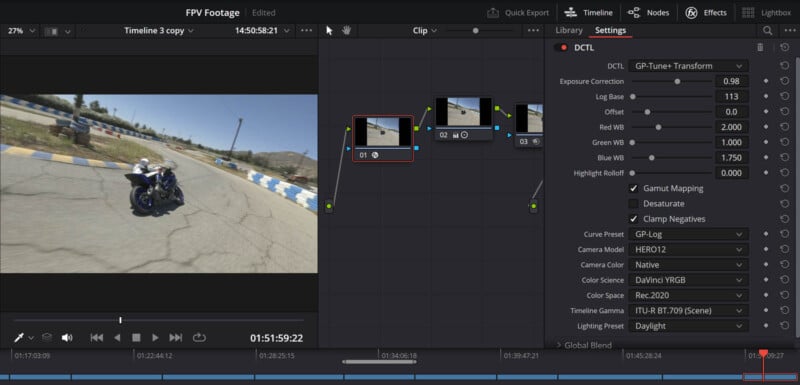
Met GP-Tune voeg je simpelweg de plugin toe aan je clip, geef je aan met welk model camera je hebt gefilmd en welke kleurinstellingen je gebruikte, en het kalibreert je kleuren automatisch. Bovendien kun je dieper ingaan op de instellingen als je dat wilt. Het heeft het proces aanzienlijk eenvoudiger gemaakt om uit te komen op een goede basis voor verdere grading. Ik vind het zeker een aanrader van $25 voor iedereen die met kleurcorrectie voor hun GoPro-beelden bezig is.
