

Wanneer we afdrukken, willen we meestal dat de kleuren en toon zo nauwkeurig mogelijk zijn. Wat op papier verschijnt, moet overeenkomen met wat op onze schermen te zien is. Er zijn belangrijke stappen om dat te bereiken.
In mijn twee eerdere artikelen over afdrukken heb ik het gehad over printers en inkt, en daarna over papier. In dit artikel bekijken we hoe kleuren zich gedragen wanneer jouw computer en printer ermee omgaan.
Hoe wat er op je scherm staat verschilt van wat uit je printer komt
RGB
Maak een close-upfoto van deze pagina en zoom in. Je zult zien dat het scherm bestaat uit heel kleine rode (R), groene (G) en blauwe (B) puntjes met verschillende helderheden. Het mengen van deze kleuren en helderheden levert een breed gamma aan kleuren op. Je hebt wellicht RGB-waarden gezien die verschillende kleuren voorstellen.
Bijvoorbeeld, de onderstaande kleurstaal is R 255, G 0, B 0

Dit is R 0, G 255, B0

En dit is R 0, G 0, B 255

Intussen kunnen we verschillende verhoudingen van deze kleuren combineren. Dus de volgende is R 252, G 197, B 128

Je kunt met kleurstalen experimenteren in vele bewerkingsprogramma’s, zoals Photoshop, of gratis met Gimp of Affinity.
CMYK
Printers gebruiken geen RGB; ze gebruiken CMYK (Cyaan, Magenta, Geel, Zwart) inkten. Derhalve moeten kleuren uit RGB-bestanden tijdens het afdrukken worden vertaald.
Terwijl RGB (Rood, Groen, Blauw) een additief kleursysteem is dat voor schermen wordt gebruikt, waar kleuren ontstaan door licht te combineren, is CMYK (Cyaan, Magenta, Geel, Zwart) een subtractief kleursysteem dat voor drukwerk wordt gebruikt. In dat geval absorberen inkten sommige golflengten van licht en reflecteren anderen, waardoor de kleuren ontstaan die we zien.
Neonkleurige kleuren
Het is de moeite waard op te merken dat sommige kleuren, zoals fluorescent neon, buiten het standaard CMYK- en pigmentinkt-gamma liggen. Ze zijn alleen haalbaar met gespecialiseerde fluorescente inkten, die niet beschikbaar zijn in de meeste printers.

Kalibreer voor kleurnauwkeurigheid
Een van de grootste problemen waarmee je te maken hebt, is dat wanneer mensen een foto online delen, het grootste deel van het publiek niet dezelfde helderheid op zijn telefoon of computerscherm heeft als jij. Bovendien kan het contrast anders ingesteld zijn, en zelfs de kleur kan variëren. Probeer de bovenstaande kleuren op jouw computer- en telefoonbeeldscherm te vergelijken en je zult begrijpen wat ik bedoel. Zelfs als je twee schermen aan dezelfde computer hebt gekoppeld, zullen ze zelden precies gelijk zijn.
Het is dus van cruciaal belang dat je ze zo afstemt dat ze elkaar benaderen; ik gebruik twee schermen en na calibratie zien ze er in kleur en helderheid hetzelfde uit. Dat komt doordat ik ze kalibreer.
Het kalibreren van je beeldscherm betekent het gebruik van een kleurnauwkeuriger zoals een Datacolor Spyder. Het apparaat zit op je scherm en de software genereert een reeks kleuren die door het apparaat gemeten worden. Het kan vervolgens de computer zo instellen dat kleuren op een bepaalde manier worden weergegeven. Je kunt dan een foto naar iemand anders sturen, en als diens scherm ook gekalibreerd is, zal diegene de foto op dezelfde manier zien als jij.
Wanneer we onze schermen kalibreren, stellen we ze in op een profiel.
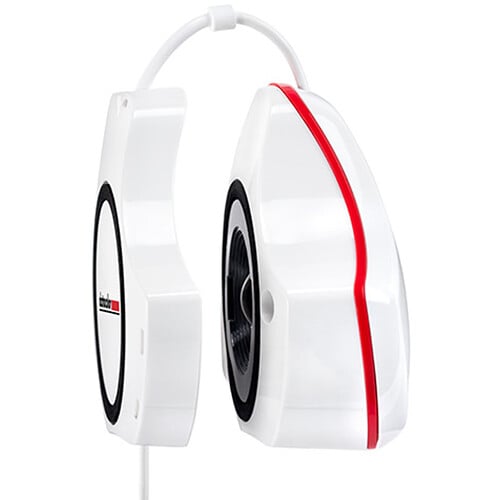
Bij kalibratie voor afdrukken stel ik de helderheidsdoelstelling lager in dan voor schermbeelden; meestal 100 in plaats van de door de software aanbevolen 120. Dit komt omdat schermen achter het glas liggen en aanzienlijk helderder zijn dan papier. De software die bij de Datacolor Spyder en sommige andere kleurmeters hoort, toont je het gamma aan kleuren dat op een scherm beschikbaar is vergeleken met geselecteerde kleuromgevingen, zodat je de juiste ruimte voor jouw systeem kunt kiezen.
Kleurruimte
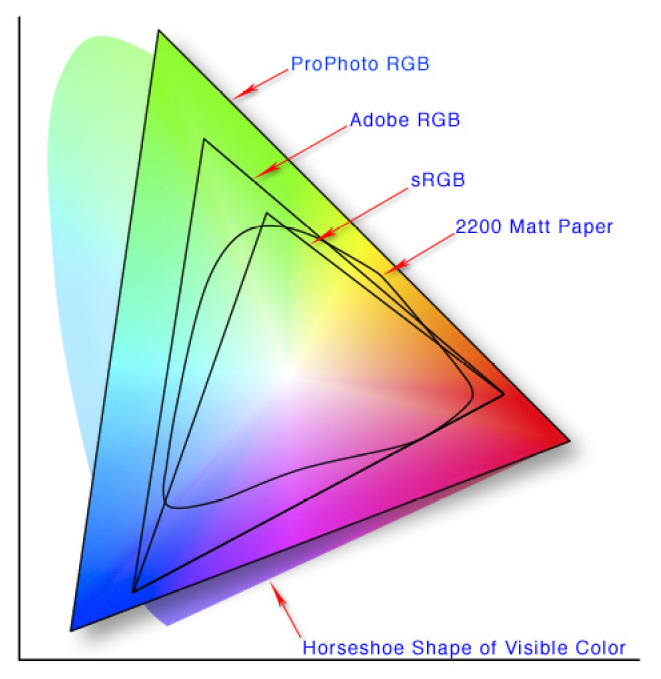
De meeste fotografen hebben wel eens sRGB gezien. Dit is een kleurruimte. Een kleurruimte definieert de reeks (gamma) van kleuren die een bepaald systeem kan weergeven. Je zult ook anderen opmerken, zoals Adobe RGB (1998) en ProPhoto RGB.
Deze kleurruimtes verschillen in hun gamma (de reeks kleuren die ze kunnen weergeven). sRGB is het kleinste en is de webstandaard. De meeste consumentenschermen kunnen het sRGB-kleurengamma weergeven. Ondertussen is Adobe RGB mid-range. Het is uitstekend voor afdrukken, en veel professionele en hoogwaardige monitoren zijn ontworpen om het Adobe RGB (1998) kleurgebied weer te geven, wat een breder kleurengamma oplevert dan standaard sRGB-schermen. ProPhoto heeft het meest uitgebreide kleurengamma, inclusief kleuren buiten het bereik van menselijk zicht. Daardoor heeft het de grootste bewerkingsflexibiliteit. Het is geweldig voor bewerken, maar vereist omzetting naar een kleiner gebied voor de uiteindelijke uitvoer.
Het bereik van kleuren in een kleurruimte wordt vaak geïllustreerd door een diagram zoals hieronder.
Kan mijn printer alle kleuren van de kleurruimte evenaren?
Het antwoord daarop hangt af van de printer. Het kleurgamma van CMYK-afdrukken met een heel eenvoudige printer kan kleiner zijn dan sRGB. Professionele printers kunnen echter het Adobe RGB (1998) kleurgamma overtreffen.
Ikzelf gebruik bijvoorbeeld een Canon Pro-1100, die een aanzienlijk groter kleurgamma heeft dan s-RGB en Adobe-RGB (1998), en zelfs nabij ProPhoto RGB komt. Dat betekent dat hij sterk verzadigde kleuren en subtiele toonovergangen kan reproduceren die standaardprinters niet kunnen reproduceren. Daarom gebruik ik Adobe RGB. Printers met vier tintaankjes kunnen echter niet zoveel verschillende kleuren produceren vanwege hun beperkte inktbereik.
ICC-profielen
ICC (International Color Consortium) profielen vormen de ruggengraat van kleurprecisie. Een profiel zorgt voor consistentie tussen apparaten, en het is essentieel om hetzelfde profiel op het scherm te hebben als je afdrukt. Het is een set instructies of data die jouw apparaten (bijv. je monitor en printer) vertelt hoe kleuren binnen de gekozen kleurruimte geïnterpreteerd moeten worden. Je kunt kleurprofielen op je computer installeren zodat je fotobewerkingssoftware het uiterlijk van een afdruk nabootst op basis van de combinatie van printer en het gekozen papier.
Elk printer-, papier- en inktopstelling heeft zijn eigen profiel.
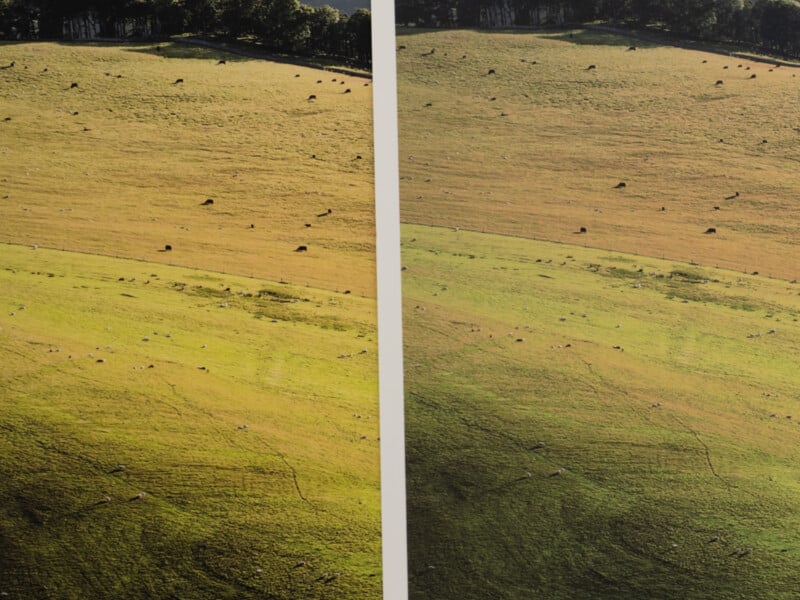
Zonder ICC-profielen kunnen kleuren tussen apparaten verschuiven, onnauwkeurig lijken in tint en contrast ten opzichte van wat je op je scherm ziet, of over- of onderverzadigd zijn. Daarom is het cruciaal om die ook op elkaar af te stemmen met behulp van een ICC-profiel.
Het installeren van de profielen in je besturingssysteem is een eenvoudige handeling. Sommigen zitten mogelijk standaard op je computer. Fotospeed, het papiertype-merk dat ik gebruik, levert generieke ICC-profielen voor printer/papiercombinaties die je vanaf hun website kunt downloaden. Het uitpakken en rechtsklikken van het gedownloade bestand installeert ze op een PC. Het is iets complexer op een Mac, maar er is een PDF-instructiebestand bij de download gevoegd.
Fotospeed laat je ook een proefafdruk sturen, en zij mailen je terug een profiel dat precies overeenkomt met jouw printer- en papiercombinatie. Sommige andere merken doen mogelijk hetzelfde, en het is de moeite waard om na te gaan of dit het geval is.
Zodra geïnstalleerd, kun je dat profiel opnemen in je ontwikkel- en bewerkingsprogramma’s. Je kunt vervolgens op je scherm previewen hoe de afdruk eruit zal zien. Dat proces wordt soft proofing genoemd. Ik gebruik dat profiel vervolgens bij het afdrukken.
Integreer ICC-profielen in je workflow
Als je systeem het ondersteunt, bewerk dan in een breed-gammas color space (bijv. Adobe RGB). Exporteer vervolgens de foto met het juiste profiel voor jouw printer- en papiercombinatie. Je moet dubbele kleurmenging vermijden door aanpassingen slechts één keer toe te passen.
Het is altijd aan te raden proefafdrukken te maken voordat je een grote batch laat drukken. Beoordeel je afdrukken vervolgens onder neutraal licht om kleurbias te voorkomen. De industrienorm is belichting op D50-licht, met een kleurtemperatuur van 5000K, een kleurweergave-index (CRI) of kleurprecisie groter dan 90%, en een verlichting van ongeveer 2000 lux. Ik controleer mijn afdrukken echter ook onder andere lichtbronnen. Ten eerste om metamerie te controleren. Dit is wanneer twee kleuren onder één lichtbron overeenkomen maar onder een andere verschillen. Ten tweede wijkt in echte omgevingen het licht af van de D50-norm.

Een paar handige tips
Natuurlijk is de manier waarop kleuren in een foto worden geïnterpreteerd een subjectieve keuze. Ze hoeven niet altijd de wereld zo weer te geven zoals wij die zien. Desondanks krijg ik regelmatig opdrachten om kunst te fotograferen, en dan moeten de kleuren in mijn foto nauwkeurig zijn. Dat kan ik waarmaken door een kleurcontrolekaart te fotograferen.
Het is belangrijk te onthouden dat de ruwe bestanden van je camera niet beperkt zijn tot een specifieke kleurruimte. Daardoor bewaren ze alle sensordata voor maximale flexibiliteit. Het hele gamma van de ruwe bestanden van mijn camera is vergelijkbaar met ProPhotoRGB en mijn printer, dus jouw camera zou vergelijkbaar moeten zijn.
Tot slot
Zoals je ziet uit dit en eerdere artikelen, draait het bij het drukken van foto’s om precisie en controle. Door het kiezen van het juiste papier en de juiste inkten, het kalibreren van je apparaten en vervolgens het effectief gebruiken van ICC-profielen, is het mogelijk afdrukken te produceren die eruit zien zoals jij wilt. Het beheersen van kleurbeheer is de sleutel daartoe.
Uiteraard stopt het daar niet. Zodra je een foto hebt afgedrukt, moet je bepalen hoe en waar je deze wilt tonen.
Er valt nog veel te leren, en deze drie artikelen hebben slechts kort ingegrepen op afdrukken om je op weg te helpen. Desondanks zal ik je aanmoedigen om met afdrukken aan de slag te gaan en onderzoek te doen naar hoe je dit verder kunt aanpakken. Er zijn prachtige boeken over dit onderwerp en ontelbare video’s.
