
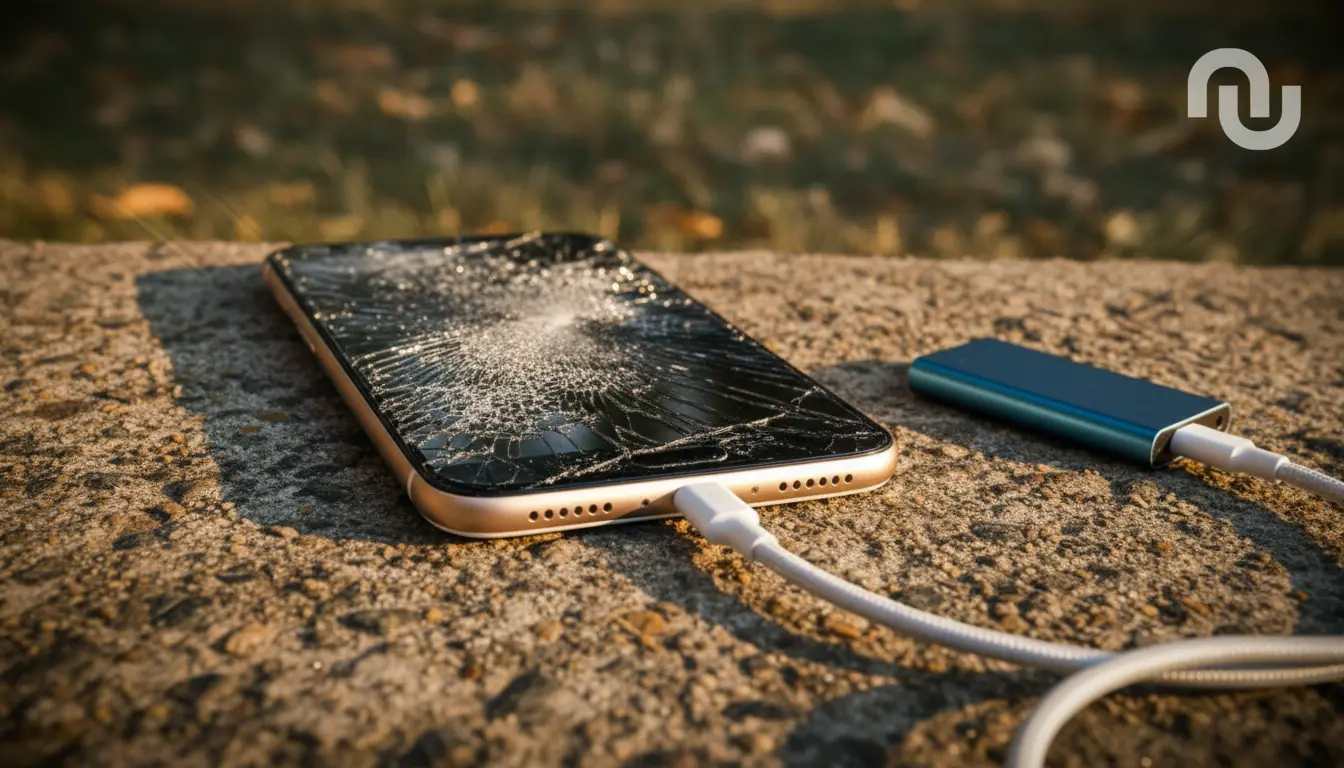
Help! Je scherm is gebarsten en alles lijkt verloren… Maar geen paniek: jouw waardevolle foto’s, contacten en chats zijn met deze eenvoudige methode zo weer in veilige haven. Lees snel hoe je zelfs bij een compleet onbruikbare Android alsnog je gegevens kunt terughalen, zonder vage software of technische hocus pocus!
De ramp: een kapot scherm, en nu?
Het overkomt de besten onder ons: even niet opgelet, je telefoon glipt uit je handen en klettert op de grond. Je display vormt nu spontaan een glas-in-lood kunstwerk. Soms heb je geluk: het toestel doet het nog en je swipet dapper door. Maar als het beeld écht niet meer meewerkt, moet je je data redden voor je van smartphone wisselt (of het toestel aanbiedt voor reparatie).
Wat heb je nodig voor deze reddingsoperatie?
Goed nieuws: je kunt vrij simpel je gegevens binnenhalen via een USB-kabel, zonder obscure downloads of ingewikkelde computertrucs. Wel zijn er wat benodigdheden, waarvan de meeste sowieso bij je computer slingeren:
- Een relatief recente Android-telefoon met USB-C aansluiting
- Een muis
- Een toetsenbord
- Een (computer)monitor
- En: een USB-C hub die een video-uitgang (zoals HDMI, VGA, DVI) biedt
Toegegeven, je hebt dus wel een klein beetje hardwareliefde nodig. Maar geen doodsangsten in terminalvensters!
Stap voor stap: zo zet je je gegevens veilig
De aanpak is eenvoudig: je stuurt het beeld van je telefoon via de USB-C hub naar een monitor. Zo kun je rechtstreeks het scherm van je “onbruikbare” telefoon, bekijken en bedienen via toetsenbord en muis.
- Belangrijk: Deze methode werkt alleen bij Android-toestellen waarvan het moederbord het nog doet (dus als alleen het scherm kapot is én het toestel nog aan kan).
Let op: gebruik je een patroon als ontgrendeling in plaats van een code, dan wordt het lastig. Tenzij je op de tast toch het juiste patroon tekent — wie weet ken je de beweging nog uit je hoofd!
Ben je eenmaal op je toestel: toetsenbord en muis doen hun werk en je navigeert als vanouds. Je favoriete back-uptools zijn bruikbaar en je kunt zelfs nog een allerlaatste bericht versturen — de digitale wereld blijft voor je open.
Handmatig overzetten? Ook dat werkt!
Wil je Google’s cloud liever vermijden? Dan kun je via de hub een usb-stick of externe harde schijf aansluiten. Je telefoon herkent die automatisch. Vervolgens sleep je via een eenvoudige bestandsbeheer-app je gegevens van het toestel naar de opslagstick. Daarna hoef je alleen de stick aan een nieuw toestel te koppelen om alles terug te halen.
Het stappenplan in het kort:
- Display via een USB-C hub op monitor aansluiten
- Muis en toetsenbord koppelen en je toestel bedienen
- Eventueel patternlock tekenen
- Bestanden via usb-stick/harde schijf exporteren
- Overzetten naar je nieuwe telefoon
Voorkomen is makkelijker dan genezen
Wil je jezelf dit klusje in de toekomst besparen, zorg dan voor automatische en regelmatige backups van je telefoon. Google biedt er allerlei opties voor: zoals Google Foto’s, Google Drive en synchronisatie van contacten. Alles heerlijk in de cloud (zolang je dat oké vindt).
Liever geen data in de cloud? Ook daar is een simpele oplossing voor: sla je gegevens lokaal op met een USB-C stick. Plug & play: kopieer alles wat je dierbaar is en bewaar het veilig.
Kortom: Een kapot scherm betekent niet het einde van je digitale leven. Met een beetje voorbereiding en deze hands-on tip red je je digitale schatten zó van de ondergang. Veel succes (en hopelijk blijft je volgende telefoon heel)!
